本页将会教你如何升级3DS的系统。
3DS 当前已关闭联机服务,但是系统更新并不受到影响,且系统最终版本应为 11.17.0。(神游、港台及韩版区域主机为11.16.0。)
根据你主机的情况,分别有以下几种情形。
主机尚未破解
主机尚未破解的情况下,仅需直接在线更新即可:
开机进入『系统设置(system settings/本体設定)』
进入『其他设置(other settings/その他の設定)』
找到『系统升级(system update/本体の更新)』
按提示升级,完成后将3DS关机。(目前最新的系统版本为11.17.0,神游、港台及韩版区域主机为11.16.0,请在升级后完后进入系统设置查看下屏右下角的系统版本号确认已升级)
主机已经破解过了
主机为 A9LH / B9S 破解
在关机状态下,按住 SELECT 键,然后按下电源键开机。
如果显示了一个黑底白字的菜单(上屏有一行 Luma3DS vX.X.X Configuration 字样的),则代表你的主机破解过了 A9LH / B9S 破解。
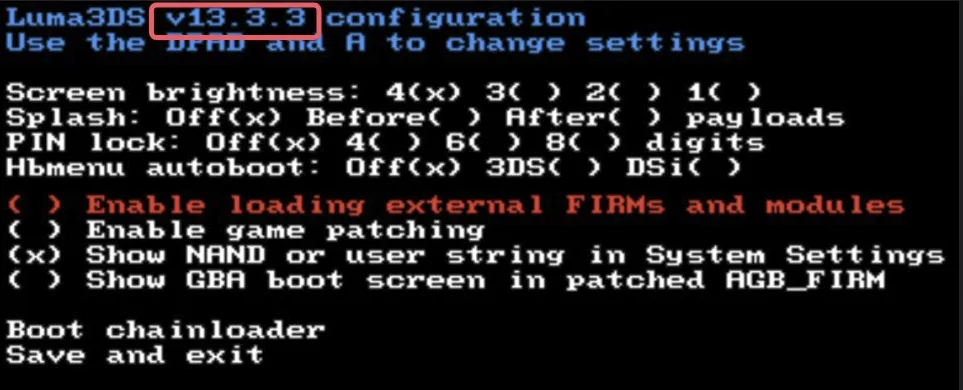
若 Luma3DS 版本在 7.0.5 及以下或是显示为 aureinand 之类的东西(Luma3DS 的前身),则你需要进行A9 转 B9(点击这里查看),以将 Luma3DS 升级。
若 Luma3DS 版本为 7.1,则你需要升级 B9S(点击这里查看),以将 Luma3DS 升级。
若 Luma3DS 版本为 8.0 以上 10.2.1 以下,则你需要直接把 Luma3DS 直接更新到最新即可(点击这里查看)。
升级完毕后,你即可直接在线更新系统。
开机进入『系统设置(system settings/本体設定)』
进入『其他设置(other settings/その他の設定)』
找到『系统升级(system update/本体の更新)』
按提示升级,完成后将3DS关机。(目前最新的系统版本为11.17.0,神游、港台及韩版区域主机为11.16.0,请在升级后完后进入系统设置查看下屏右下角的系统版本号确认已升级)
打开系统设置(本体設定 / System Settings)
进入到 互联网设置(インターネット設定 / Internet Settings) -> 连接设置(インターネット接続設定 / Connection Settings)
点击你目前在用的连接点槽位(如果你目前还没有设置连接点,请设置一个Wifi后继续,若需要教程请点击此处。),然后进入到 设置变更(設定変更 / Change Settings) -> 下一页(右箭头) -> DNS
设置“自动获取 DNS (DNS 自動取得 / Auto-Obtain DNS)”为“否(しない / No)”,然后点击详细设置(詳細設定 / Detailed Setup)
设置主 DNS(プライマリ DNS / Primary DNS)和备用 DNS(セカンダリ DNS / Secondary DNS)为以下其中一组DNS
主:208.67.222.222
备:208.67.220.220
—————————
主:114.114.114.114
备:8.8.8.8
—————————
主:168.126.63.1
备:168.126.63.2
点击 OK,然后点击保存(保存する / Save)
当提示时,点击“测试(テスト / Test)”或“OK”进行连接测试
- 测试应该会成功
你可能需要把所有dns都试一次。
若反复无法更新,请尝试进行CTRTransfer(点击这里查看)。
主机为其它类型的破解
如何确认之前破解过了?
414 破解
检查系统版本是否在 4.x,6.x 左右,若是,继续检查
进入系统设置(本体設定 / System Settings) -> 其它设置(その他の設定 / Other Settings) -> 用户信息 (ユーザー情報 / Profiles) -> DS 软件设置(DSソフト用設定 / Nintendo DS profile settings)
看看主机会不会自动重启,还是直接进入了一个设置
若会重启,则代表主机是 414 破解,请当做没有破解,使用 Soundhax进行重新破解。
主题破解
最直接的感受就是开机,下屏会闪过四种颜色(可能上屏还会花屏),然后需要等一会才会进入系统(还有可能卡黄屏而需要强制重启),这就是主题破解的现象。
请使用主题破解转 B9 进行升级。
如果以上情况都不适用,则你的主机可能没有破解过。