这是什么?
当 3DS 的系统由于某种原因被破坏(如安装中文系统、误删 NAND 内所存储的文件等),导致主机出现问题(如系统无法正常更新或是无法正常开机)时,进行 CTRTransfer 操作可以为主机写入一份干净的部分系统文件来尝试修复系统。
按照理想情况,做完本教程你应该不会丢失任何数据(如游戏和存档等),除非内存卡存在数据损坏。你也无需再次破解主机。(除非你主动去卸载破解,即使是内存卡损坏破解也不会消失)
注意:这个方法一般情况下不能解决游戏中途报错或者打不开的问题(大多数是因为游戏数据损坏了需要重新安装之类的),如果你确定重新安装过了游戏(或者换了一张内存卡再重新安装游戏之类的),这个方法才作为一种“死马当活马医”的手段使用。有关更多报错的解决方法,请见修复主机(点击这里查看)页面。
注意:仅限B9破解,且请保证你的Luma版本在10.0以上(点击这里查看升级教程)。
你的内存卡至少要留有 3G 的空间才能做完整个教程。
若不放心数据,请使用存档工具(如checkpoint)将你的游戏存档提取出后再继续教程。(如果系统已经进不去的话就不用想这个了,救砖更重要)
准备工作
- 刷入CTRTransfer使用的基础文件:
解压 ctrbasefile.zip 到内存卡的根目录
- 请注意,若内存卡根目录没有boot.firm将会影响后续操作,若缺失文件,请按修复引导(点击这里查看)页面操作补回文件。
- 对应你设备型号和地区的 Ctrtransfer 镜像:
精简版镜像精简了普通 ctrtransfer 过程中不需要的文件,刷入结果与完整版没有区别,一般情况下请直接下载精简版即可。
注意:刷入镜像后主机的系统版本将被升级/降级到对应版本,无需担心系统版本和镜像版本不匹配的问题
- 建议使用 123 盘进行下载,登录后即可不限速下载文件。(123盘对小众宽带如广电长城支持较差请注意。)
如果你不是很确定自己主机的原区系统版本,可以试试按照以下步骤确认:
插回内存卡,按START + 电源键开机,选择Godmode9进入。
- 若进入Godmode9后有提示时间校准之类的东西,请按提示校准时间后再继续。
- 按下Home键,选择more..
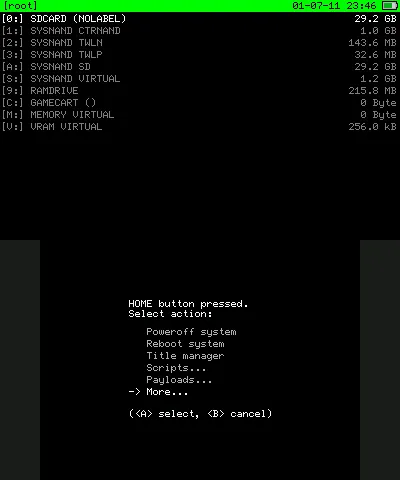
- 选择System Info
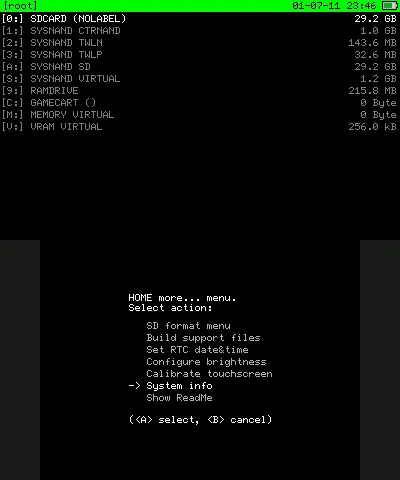
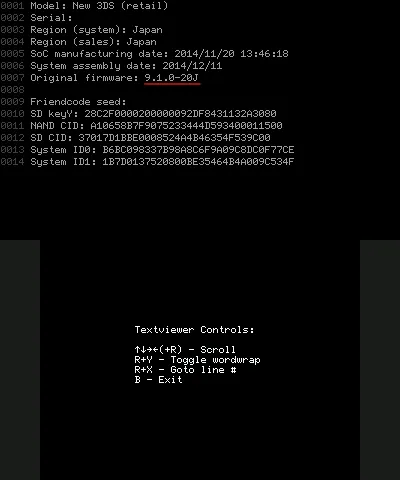
- 查看Original FirmWare一行最后的区域后缀。
如果没有这个文件夹,请自己创建。
精简版中间的文件名应为 ctrlite,完整版中间的文件名应为 ctrtransfer。
- 确定你的系统为真实系统还是虚拟系统:
如果系统可以正常进入的话
- 确保你 luma 设置内的 Show NAND or user string in System Settings 已勾选。
- (按 SELECT 键+电源键开机进入 luma 设置,按 START 键退出。勾选完选项后选项前面显示的是 “(X)”)
- 进入系统设置,看上屏的系统版本号
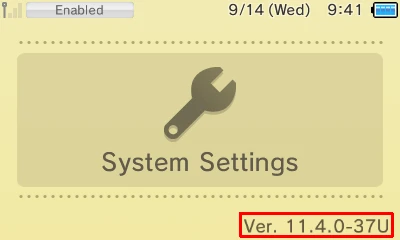
- 此处的图片仅用于标示版本号位置。
如果版本号开头为 Sys,则为真实系统。
如果版本号开头为 Emu,则为虚拟系统。
如果版本号开头为 Ver.,则说明你没有将 Show NAND or user string in System Settings 勾选,或是系统版本号过低(低于8.1,若是此情况请优先对真实系统做 CTRTransfer)
如果显示为别的(B9S 或者其他奇怪的东西),请删除内存卡的 luma 文件夹下的,所有名为 customversion_ 开头的文件,然后再试。
如果系统不能进入的话
按SELECT + 电源键开机进入Luma3DS设置。
观察上屏的Autoboot EMUNAND选项是否勾选(显示为(x))。
若为勾选状态,请尝试对虚拟系统做CTRTransfer,反之则对真实系统做。
若发现没有Autoboot EMUNAND选项,则代表主机没有虚拟系统,直接对真实系统做就行
操作步骤
第一步 – CTRTransfer
- 按住 “Start” 键 + 电源键 开机,启动 ctrtransfer
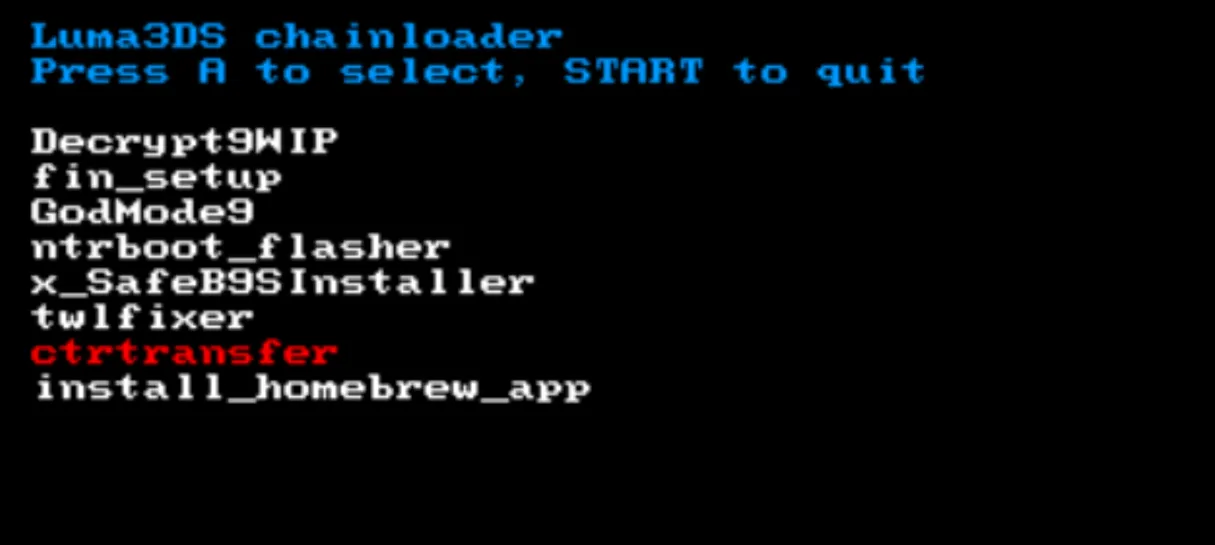
- 请注意,如果没有 ctrtransfer 这个选项,请检查上文中是否将 ctrbasefile.zip 解压到内存卡的根目录,以及内存卡的根目录中是否有 boot.firm(若没有,请按这个(点击这里查看)补回一个)
- 根据提示选择你下载的 CTRTransfer 镜像,以及刷入的系统(上文确定的真实或者虚拟系统),确认后等待读条完毕即可。
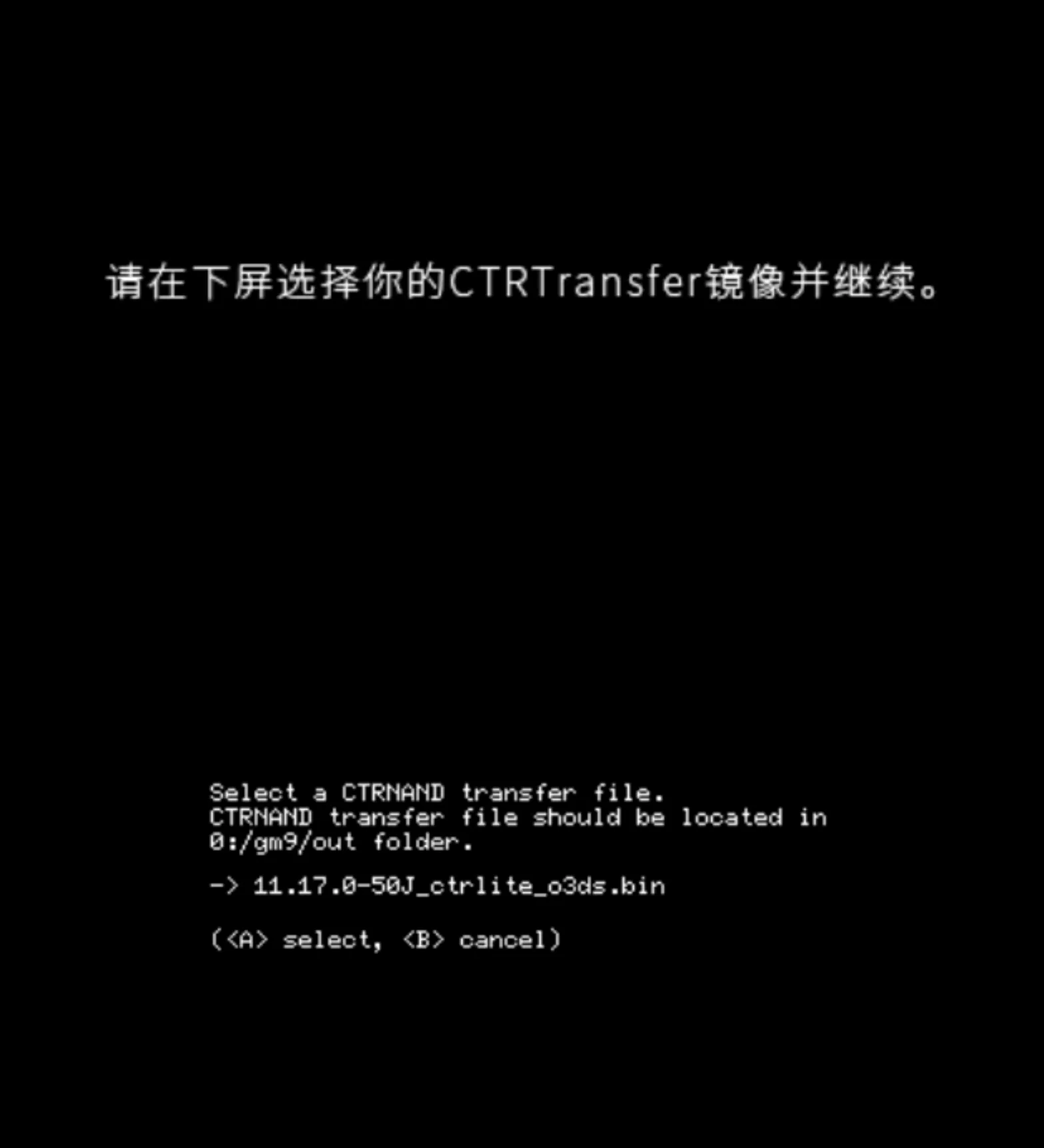
如果你不知道你应该刷入真实系统还是虚拟系统,请按B关机然后按照上文的准备步骤的第3步进行排查。
如果出现makedir fail 错误,请按 A 继续教程,然后将“如果并没有出现礼包” 部分打开,继续教程。
重启后你的应用会暂时不见,接下来的步骤将会把其重现。
如果此时出现Process name: PM的错误,请先更新Luma至10.2.1以上后(点击这里查看)再继续。
如果此时出现Process name: Boss的错误,请先开机,快速进入系统设置后在线更新系统再继续。
第二步 - 恢复正版应用
(如果你觉得你从来都没有下载过正版应用,则你可以直接跳过这一段至第三步。)
- 此时你的桌面应该会被清空,基础的工具将会被安装上(FBI等)。
尝试备用方案。
- 开机,进入如图所示的应用
- 注意是进入应用,不是在桌面对准应用


按下『L』『↓』『SELECT』键呼出Rosalina菜单。
- 如果此时下屏黑屏了,请自行检查是否使用了汉化版 Luma3DS 且要求的文件是否已解压全。
选择『Miscellaneous options(汉化:其他选项)』。
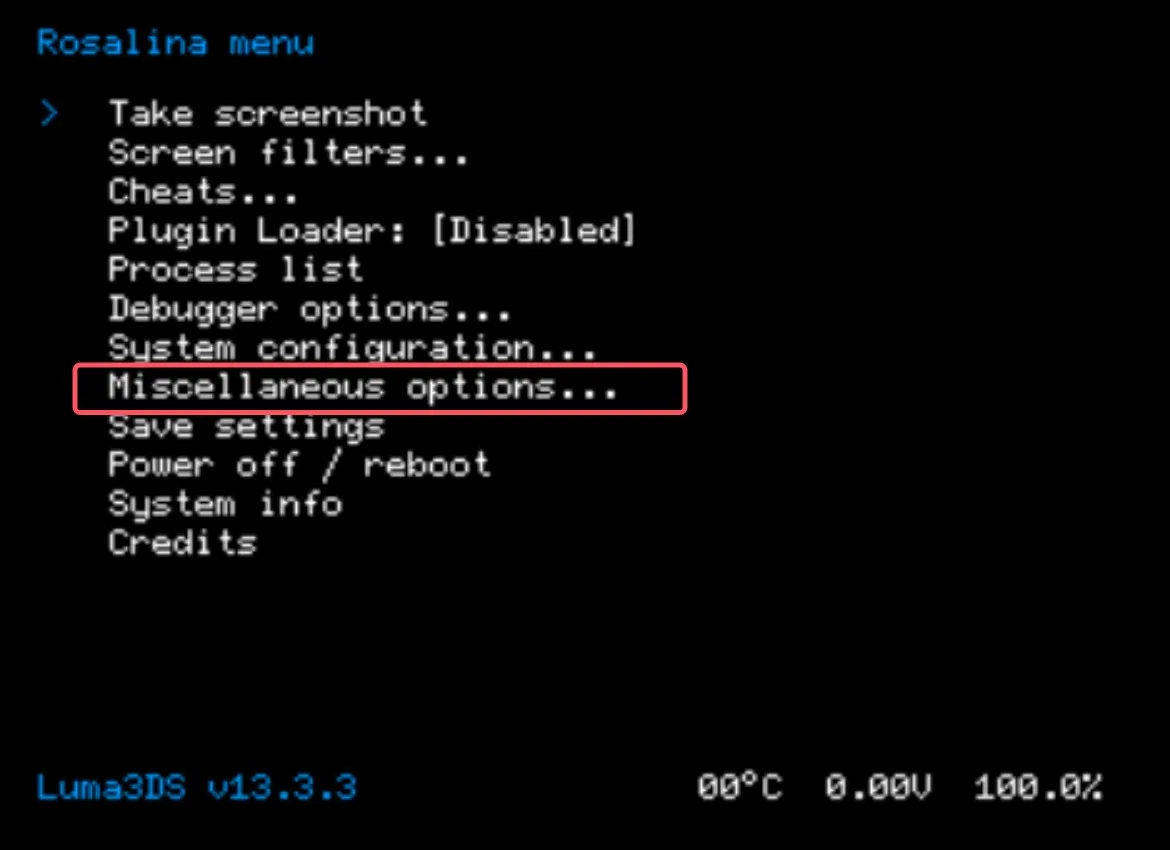
- 选择『Switch the hb. title to the current app(汉化:切换hb.title:当前应用).』。
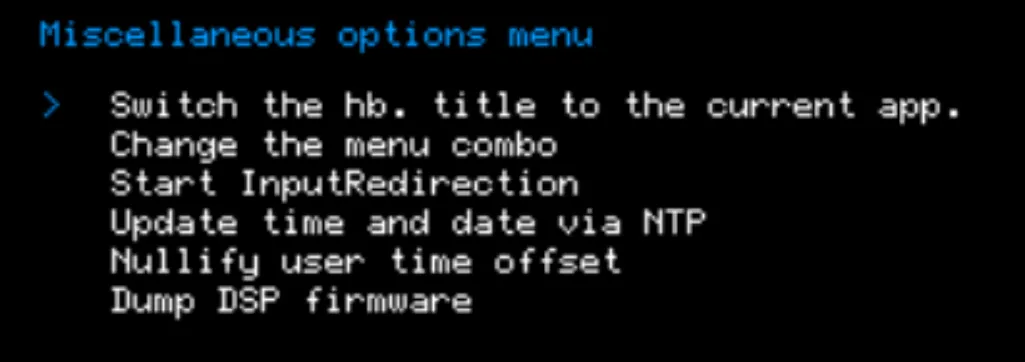
- 如果显示的为 Switch the hb. title to hblauncher_loader(汉化:切换hb.title:hblauncher_loader),请对准其按一次A,然后按B返回后,再操作一次。(操作后又会变回去,此时继续下面的步骤即可)
- 看到Operation succeeded(汉化:执行成功。)后,按『B』退出。
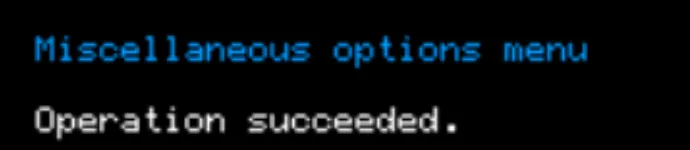
- 若提示 Operation failed(汉化:执行失败),请检查你是否已经进入了教程要求的应用。
按两次『B』退出Rosalina菜单。
按下Home键回到主菜单,然后按下X键关闭应用。
按A键确认关闭。
按A键再次打开应用。
你应该就会进入到HBL了。
选择FBI按A进入。
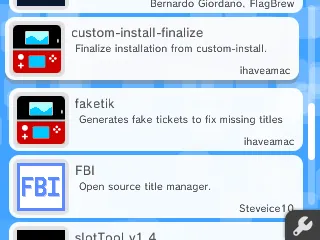
选择SD按A进入
选择cia(tool)按A进入
选择<current directory>按A进入
选择install all cias(安装所有安装包)
按A确认。
- 此时安装包应该能够正常安装,如果依然出现安装错误,请检查主机设置里的数据管理内是否提示数据损坏需要初始化,若是请按其提示初始化,若依然失败,请更换一张内存卡。
安装完毕后,按下Home键。
桌面应该会多出很多的礼包。依次点开即可。
拆开所有礼包,找到 FBI 并进入。
选择“SD”
选择 “gm9”
选择 “out”
选择 “ctrtransfer_tickets”
则说明你的主机可能没有安装正版应用,你可以返回 FBI 主界面然后按 START 键退出,然后继续下一大步。
如果你记忆里面确实安装了正版应用,则尝试以下方法手动导出 tickets:
关机,按 START + 电源键开机,选择 Godmode9 进入。
在 Godmode9 主界面下,按 Home 键,选择 Scripts。
找到 GM9Megascript 进入,然后选择 Scripts from Plailect's Guide。
选择 CTRTransfer Ticket Copy,然后按提示尝试导出 tickets。
按几下 B 返回主界面,然后选择 Exit,然后按 START 键重启主机。
进入至eshop文件夹
选择 “<current directory>”
选择 “Install and delete all tickets”
如果没有这个文件夹(或没有这个选项、亦或这个文件夹内是空的),请按B后跳至第12步。
稍等一下。 系统可能会卡住一会,请耐心等待。
按 “A” 键确定
按 “B” 键来拒绝从 CDN 安装 tickets。
- 如果此时报错并提示重试(retry?),选择no。
按B返回上一级文件夹
进入至unknown文件夹
选择 “<current directory>”
选择 “Install and delete all tickets”
如果没有这个文件夹(或没有这个选项、亦或这个文件夹内是空的),请按B后跳至第19步。
稍等一下。 系统可能会卡住一会,请耐心等待。
按 “A” 键确定
按 “B” 键来拒绝从 CDN 安装 tickets。
- 如果此时报错并提示重试,选择no。
按B返回上一级文件夹。
按几下B返回FBI主界面。
按 “Start” 键退出 FBI。
第三步 – 运行 faketik(恢复盗版应用)
如果此时你在Homebrew Launcher 中找不到Faketik,请检查教程开头的基础文件是否放对位置。
- 拆开桌面的所有礼包,在桌面中找到这个程序并进入(Homebrew Launcher):

尝试备用方案。
- 开机,进入如图所示的应用
- 注意是进入应用,不是在桌面对准应用
按下『L』『↓』『SELECT』键呼出Rosalina菜单。
- 如果此时下屏黑屏了,请自行检查是否使用了汉化版 Luma3DS 且要求的文件是否已解压全。
选择『Miscellaneous options(汉化:其他选项)』。
- 选择『Switch the hb. title to the current app(汉化:切换hb.title:当前应用).』。
- 如果显示的为 Switch the hb. title to hblauncher_loader(汉化:切换hb.title:hblauncher_loader),请对准其按一次A,然后按B返回后,再操作一次。(操作后又会变回去,此时继续下面的步骤即可)
- 看到Operation succeeded(汉化:执行成功。)后,按『B』退出。
- 若提示 Operation failed(汉化:执行失败),请检查你是否已经进入了教程要求的应用。
按两次『B』退出Rosalina菜单。
按下Home键回到主菜单,然后按下X键关闭应用。
按A键确认关闭。
按A键再次打开应用。
你应该就会进入到Homebrew Launcher了。
- 从Homebrew Launcher中找到并启动 Faketik。
- 等待它修复完成后,按START键退出。
第四步 – 修复 NDS 模式
首先,做个检查。
开机,进入如图所示的应用
- 如果你是按照备用方案进入的 Homebrew Launcher,尝试重启主机以使应用恢复原样。
- 点击下面的选项继续。
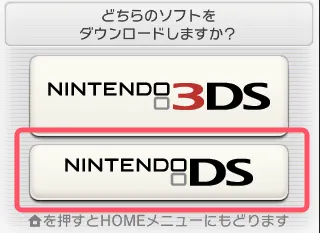
你看到了什么?
- 如果你看到了以下的界面:
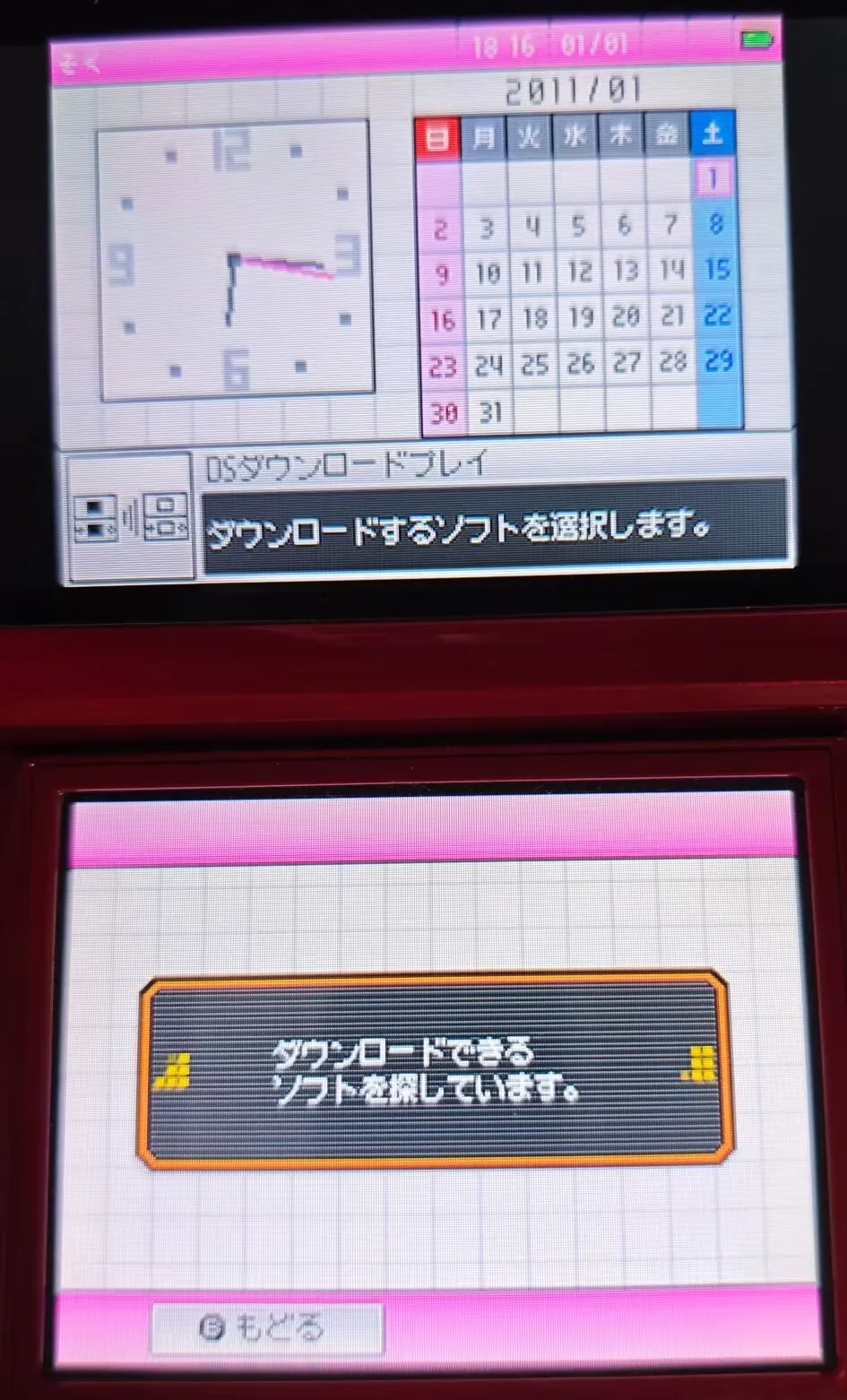
则说明你的主机的 NDS 功能正常,无需执行修复,请跳至第五步继续。
- 如果你看到了以下的其中一种画面:
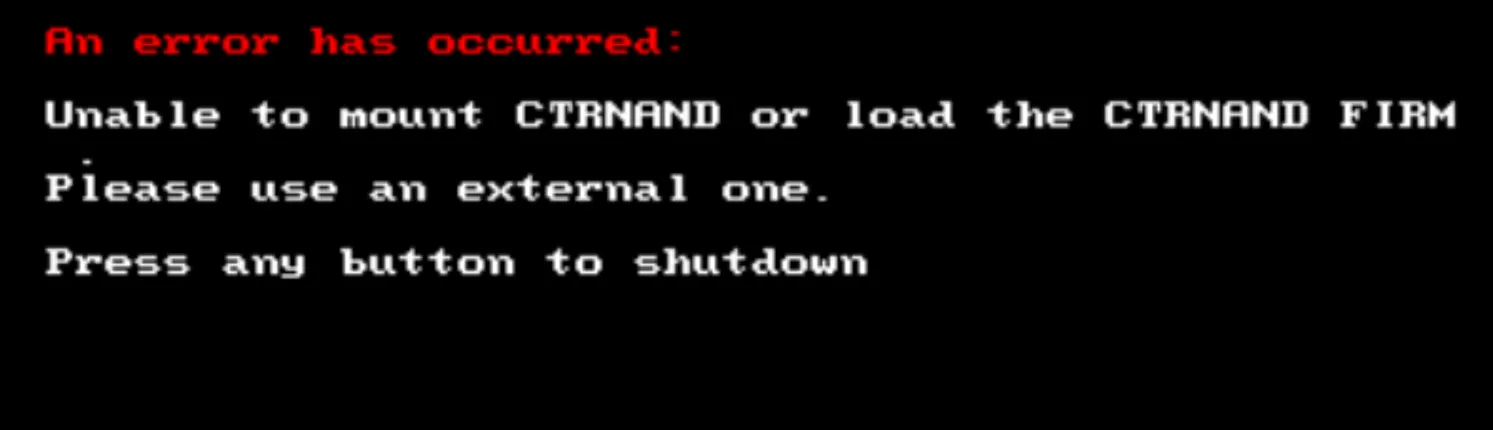
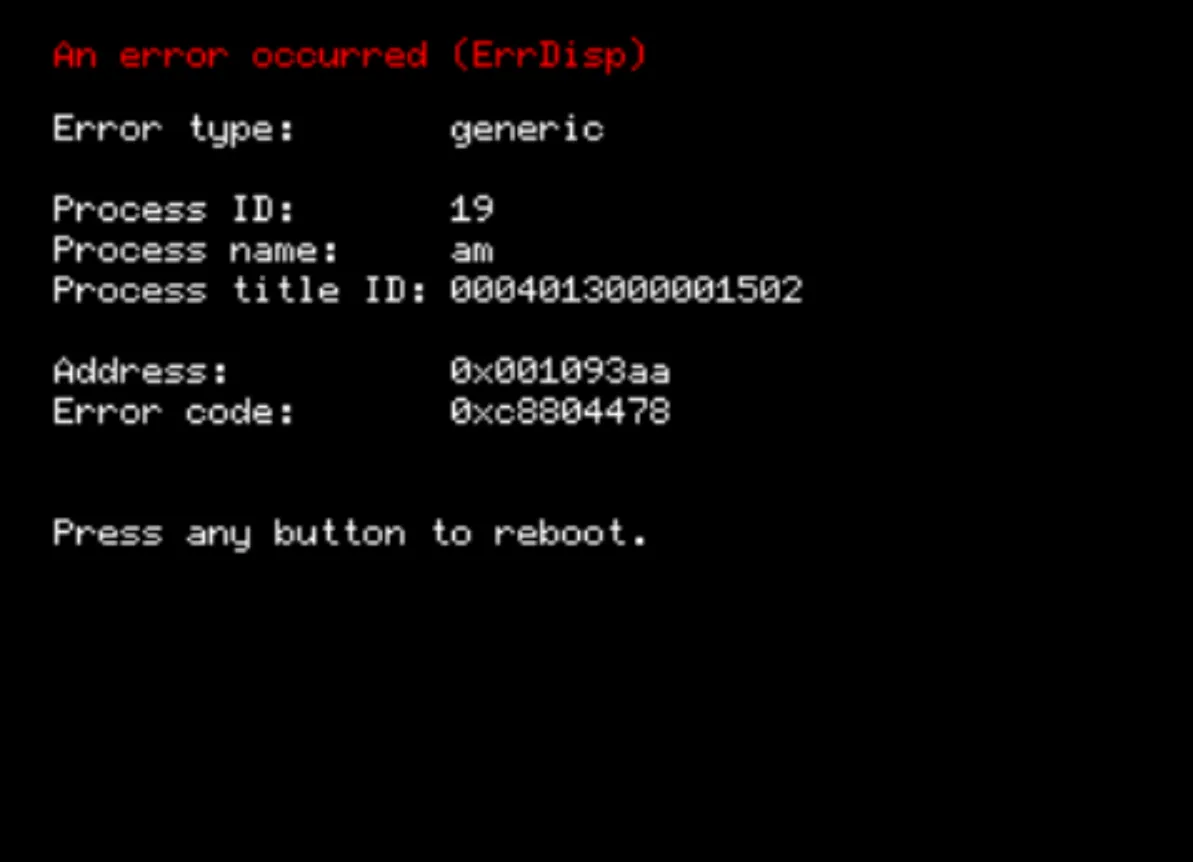
则说明你的主机的 NDS 模式损坏了,请展开下面的内容继续教程。
尝试使用脚本自动修复
按 START + 电源键开机,找到 twlfixer 进入
等待脚本运行完毕自动重启后,按照上文检查 NDS 功能是否正常。若正常,则无需继续下面的步骤。
手动修复 NDS 模式
若上面的不起作用,请手动进行下面的步骤以尝试修复 NDS 功能。
在主菜单或 Homebrew Launcher 内,找到 FBI 并进入。
进入 Titles 选项,等待列表加载完毕后,翻到最底部的蓝色字体应用部分。
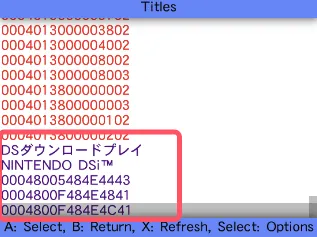
- 对所有蓝色应用选择 Delete title 以卸载应用。

- 请勿选择 Delete title and ticket。
- 请勿卸载红色的应用(系统组件),这些应用无论如何都不应删除。(请勿为了“精简”目的尝试卸载,否则你会后悔的)
- 进入 “
系统设置(System Settings/本体設定)”,接着点击“其他设置(Other Settings/その他の設定)”,然后移动到最右边,点击“系统升级(System Update/本体の更新)”来升级你的主机。
你可能需要反复尝试更新主机
请确保系统更新界面也提醒为最新版本而不是升级错误后再继续。
3DS 当前已关闭联机服务,但是系统更新并不受到影响。
更新完成后,点击 “OK” 来重启设备
重启后,将主机关机
1.打开系统设置(本体設定 / System Settings)
2.进入到 互联网设置(インターネット設定 / Internet Settings) -> 连接设置(インターネット接続設定 / Connection Settings)
3.点击你目前在用的连接点槽位(如果你目前还没有设置连接点,请设置一个Wifi后继续,若需要教程请点击此处。),然后进入到 设置变更(設定変更 / Change Settings) -> 下一页(右箭头) -> DNS
4.设置“自动获取 DNS (DNS 自動取得 / Auto-Obtain DNS)”为“否(しない / No)”,然后点击详细设置(詳細設定 / Detailed Setup)
5.设置主 DNS(プライマリ DNS / Primary DNS)和备用 DNS(セカンダリ DNS / Secondary DNS)为以下其中一组DNS
主:208.67.222.222
备:208.67.220.220
—————————
主:114.114.114.114
备:8.8.8.8
—————————
主:168.126.63.1
备:168.126.63.2
6.点击 OK,然后点击保存(保存する / Save)
7.当提示时,点击“测试(テスト / Test)”或“OK”进行连接测试
测试应该会成功
你可能需要把所有dns都试一次
第五步 – 删除 CTRTransfer 镜像
将你的 SD 卡插入电脑
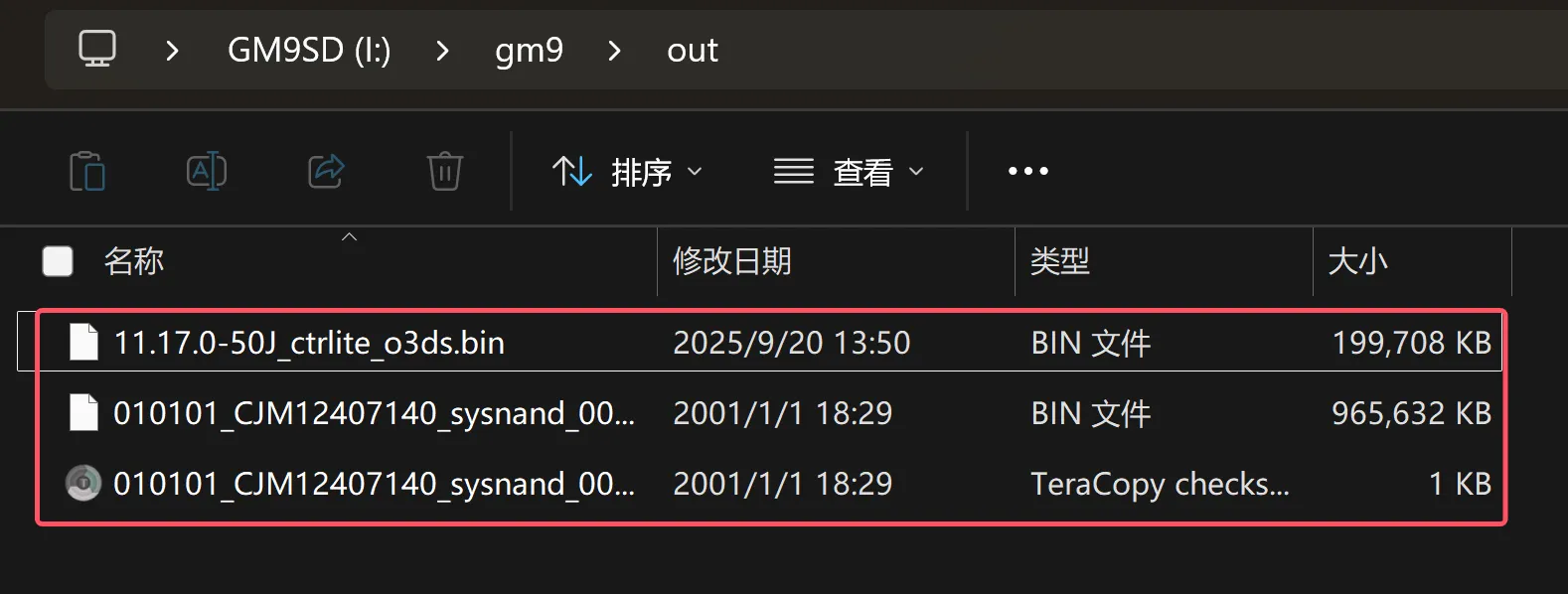
删除 /gm9/out/ 文件夹下的 ctrtransfer 或 ctrlite 文件
若确认系统已正常运作,则可删除 /gm9/out/ 文件夹下备份的 NAND 文件 (以 sysnand 或 emunand 名字结尾的约 1g 左右的文件)