本页将提供一些有关使用手机读写 3DS 内存卡文件的一些建议。
注意
除非你目前确实没有办法使用到电脑(系统为 Windows、macOS 等的设备),否则完全不建议你使用手机等移动设备(如平板等),进行操作文件。
原因是因为,由于手机自身的功能原因,会在内存卡中创建一系列的初始文件,污染内存卡。
且当前大部分手机都已不再支持使用扩展内存卡,若你想将内存卡连接至手机等设备,则可能需要购买 otg 读卡器。
但 otg 这一连接方式极为不靠谱,有可能会大大增加内存卡内文件损坏的可能性。
假如本身内存卡内数据已经有问题了,手机系统还有可能会“自作主张”地尝试“修复”内存卡文件,自动移动或删除部分文件,导致你的游戏或存档数据丢失等情况。
综上几个原因,使用带有内存卡卡槽的手机读写内存卡是下策,而 使用手机和 otg 读卡器读写内存卡为下下策(基于本人及其他人的经历得到的教训),除非真的只能使用到手机,我们都不建议你使用手机直接读写内存卡。
本文旨在通过一些间接的办法,在已破解的主机上,让你能够操作内存卡的文件。但是这些方法并不受到我们的支持,可能会在细节操作上相对于电脑上有所出入,如有可能,我们依然还是建议你使用电脑来操作内存卡文件。
使用 FTP 工具操作文件
方案一 - 使用 3DS-FileBrowser 进行传输文件
安装教程
使用 3DS-FileBrowser 可无需 FTP 客户端,使用手机或者电脑上的浏览器访问 3DS 上的主机文件。
方法1:手动下载 3DS-FileBrowser。
然后通过你能想到的任何方式(如上文不推荐的使用手机内置卡槽或是 OTG,只建议本次安装使用一次,后续不要再用),将其传入 3DS 内安装。
方法2:使用 FBI 内置的远程安装,扫码下载 3DS-FileBrowser。
进入FBI -> Remote Install -> Scan QR Code,然后扫描以下二维码。

使用教程
- 使用 手机的浏览器 扫描主机显示的二维码 (请不要使用微信扫码) 或者手动访问显示的地址,如例图所示:
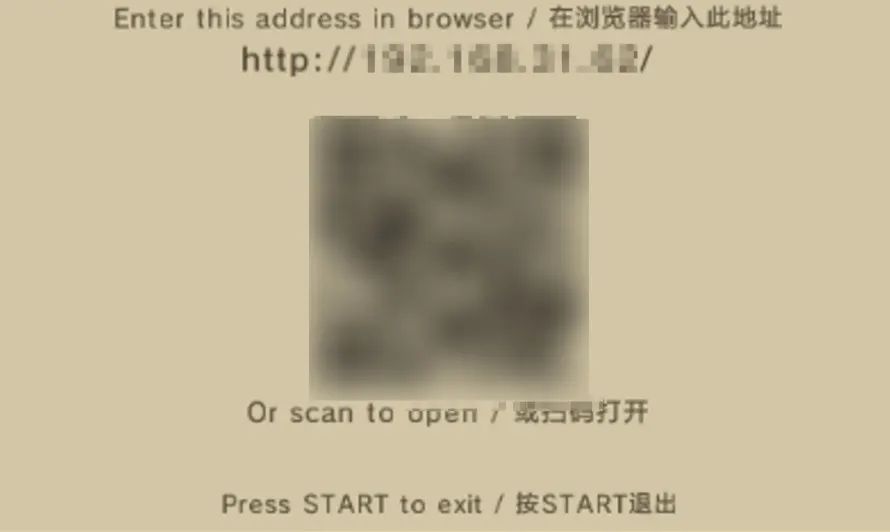
- 请注意这里要扫的是你主机上显示的二维码或者地址!!!为了防止误扫示例的二维码,此处已做打码处理。
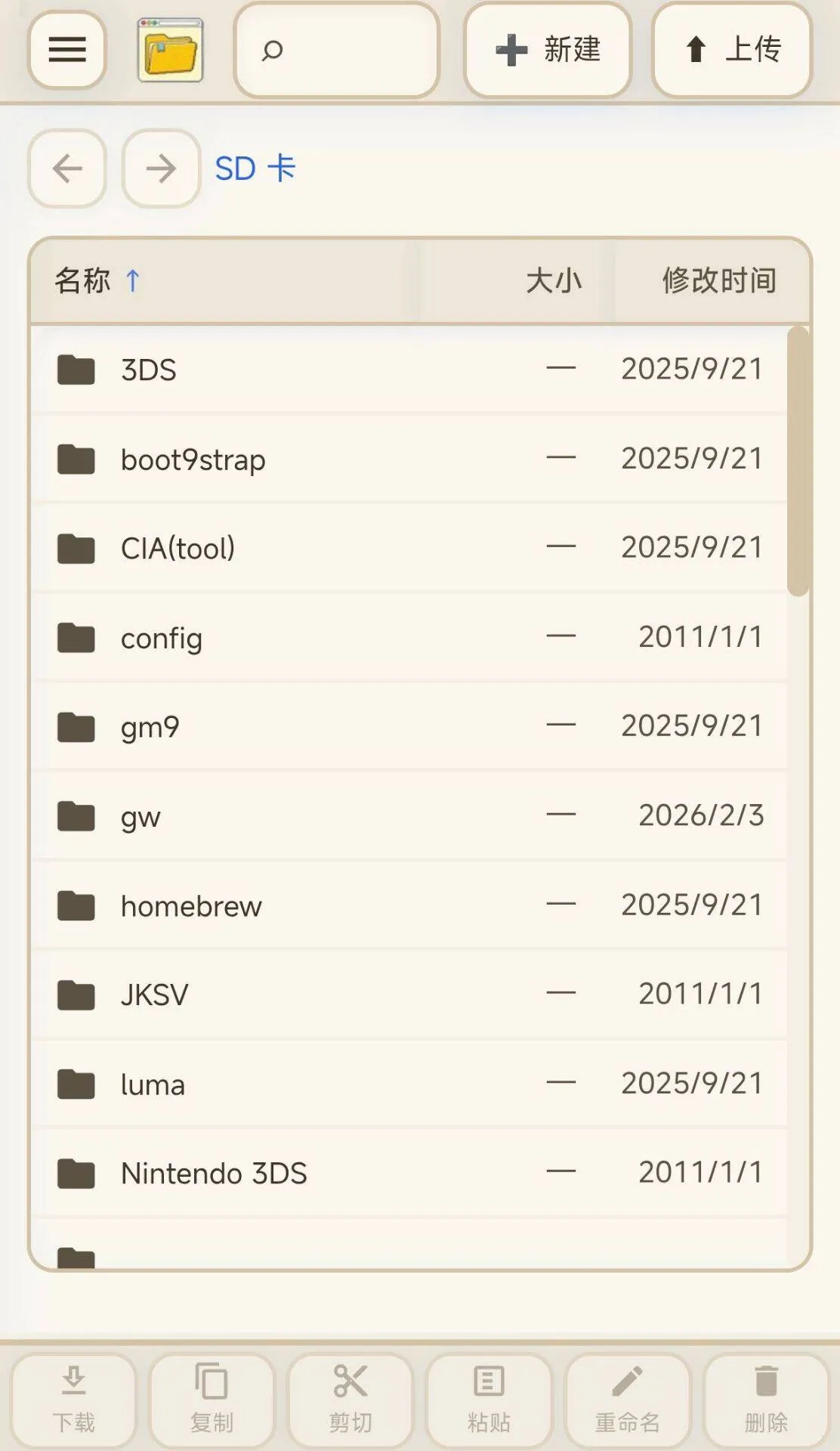
- 将会访问一个网站,其中将会显示你主机中的内容,然后你可以在里面对主机的文件进行操作。
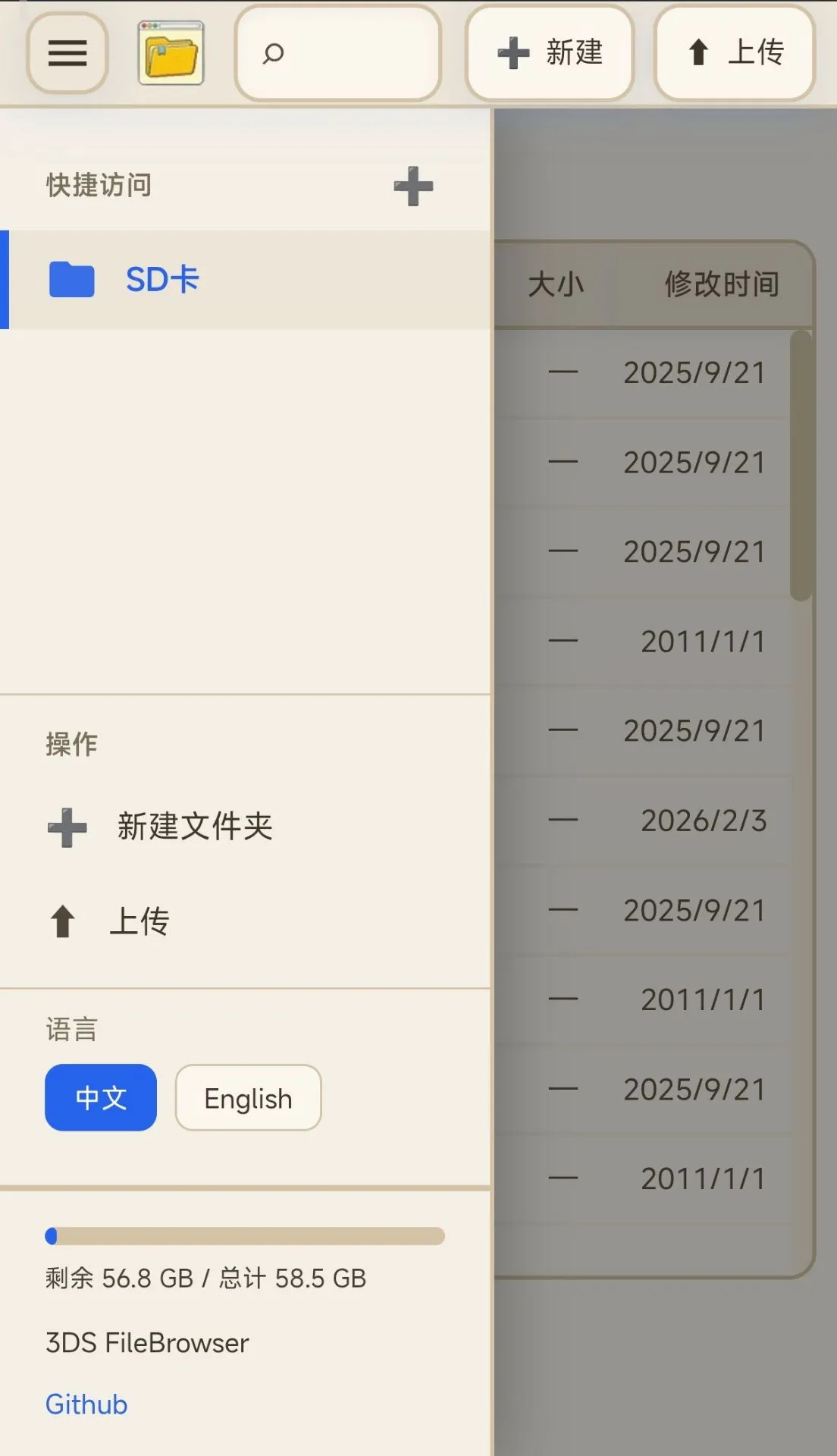
- 左上角可以打开一个菜单,可以修改显示的语言。
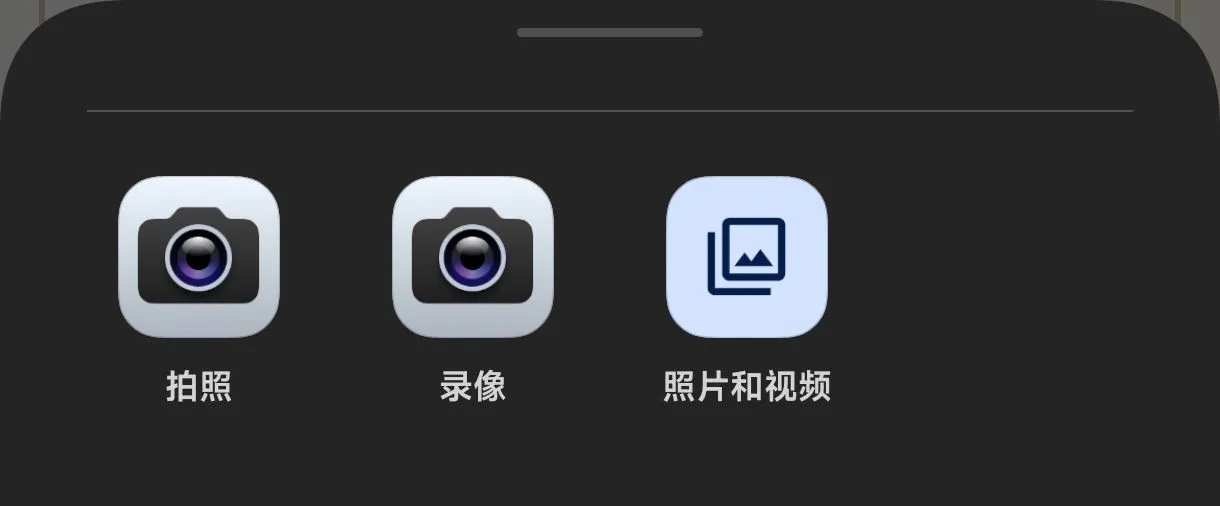
- 点击上传按钮如没有文件管理的选项,可尝试点击最后一个“照片和视频”检查是否可以上传文件,如不可以,则可以尝试安装一个第三方文件管理器(如 es 文件管理器尝试上传文件)。
方案二 - 安装并使用 FTPD
此外,你也可以尝试使用 FTPD 进行操作文件。两种方式二选一即可。
安装教程
- 使用你能想到的任何方式在 3DS 上安装 FTPD。
方法1:手动下载 FTPD
然后通过你能想到的任何方式(如上文不推荐的使用手机内置卡槽或是 OTG,只建议本次安装使用一次,后续不要再用),将其传入 3DS 内安装。
方法2:使用 FBI 内置的远程安装,扫码下载 FTPD。
进入FBI -> Remote Install -> Scan QR Code,然后扫描以下二维码。
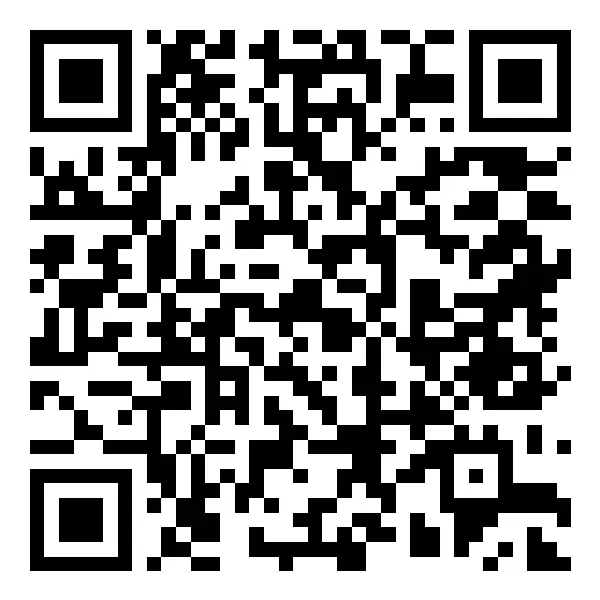
- 将主机连上 Wifi,然后进入 FTPD,然后看上屏,记下下面圈出来的内容。
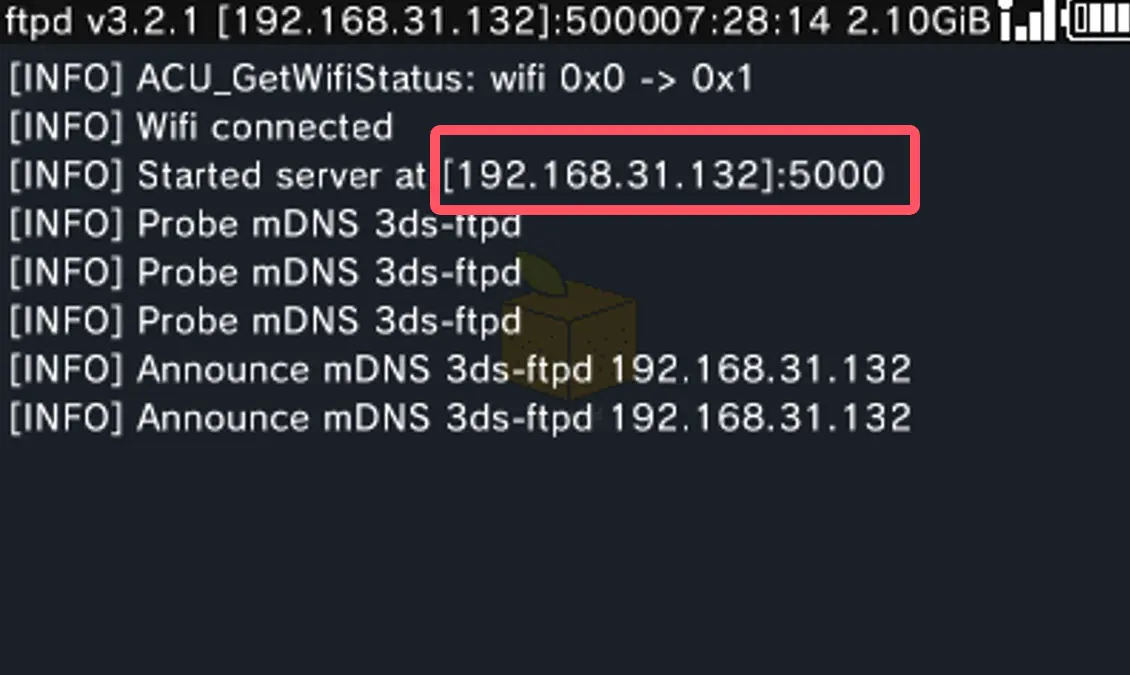
- 请注意:红框里的内容会根据你的主机变化,请不要使用教程图片里的内容。
其中,[框起来的是] 3DS 的 IP 地址,:后面的是 3DS 的 FTP 服务器端口。
使用一个 FTP 客户端连接 3DS
将你的手机连接至同一个 Wifi,使用任意 FTP 客户端连接 3DS(你不一定需要用到教程给予的方法)。这里使用 MT 管理器 作为示例。
打开 MT 管理器,点击左上角的菜单按钮。
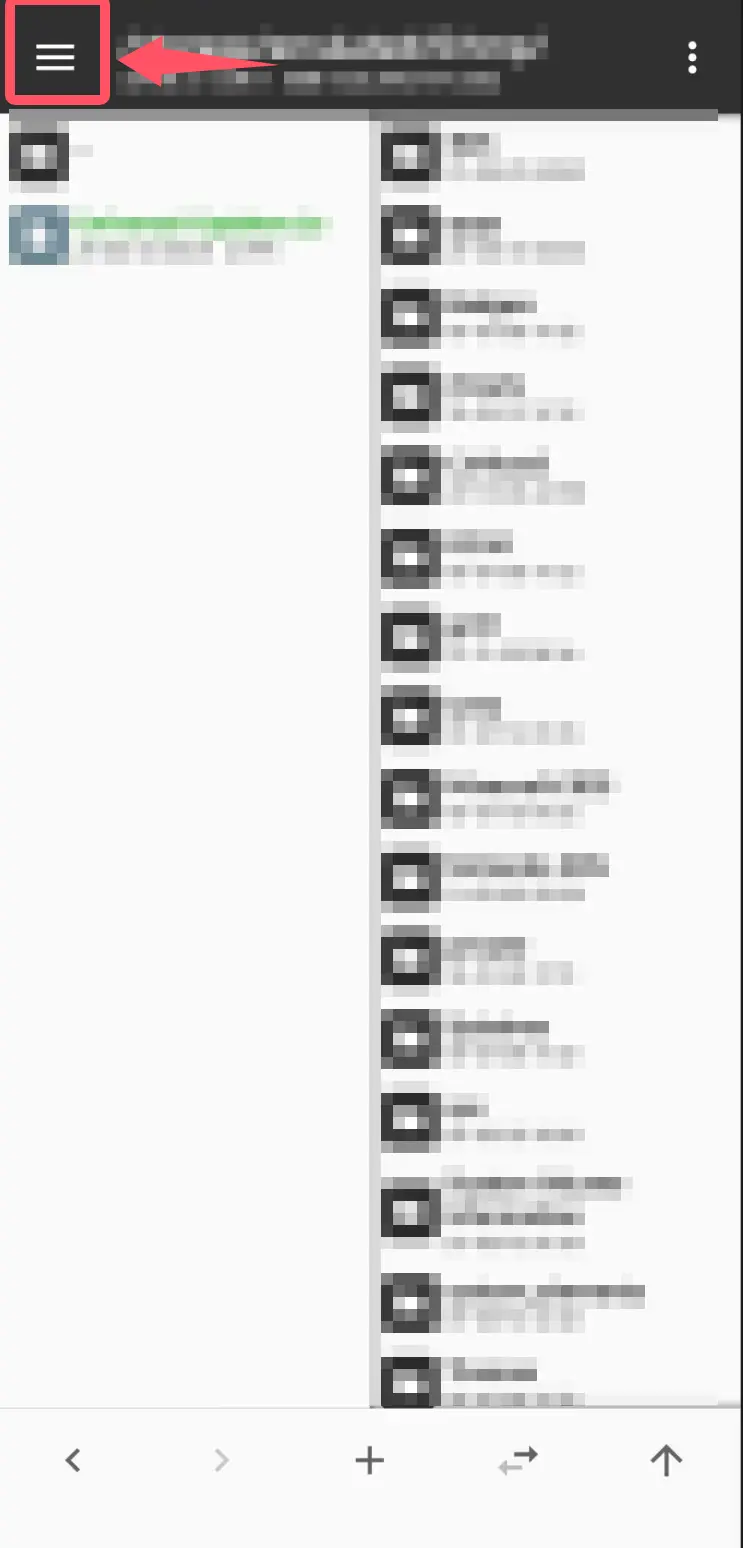
然后点击右上角的三个点。
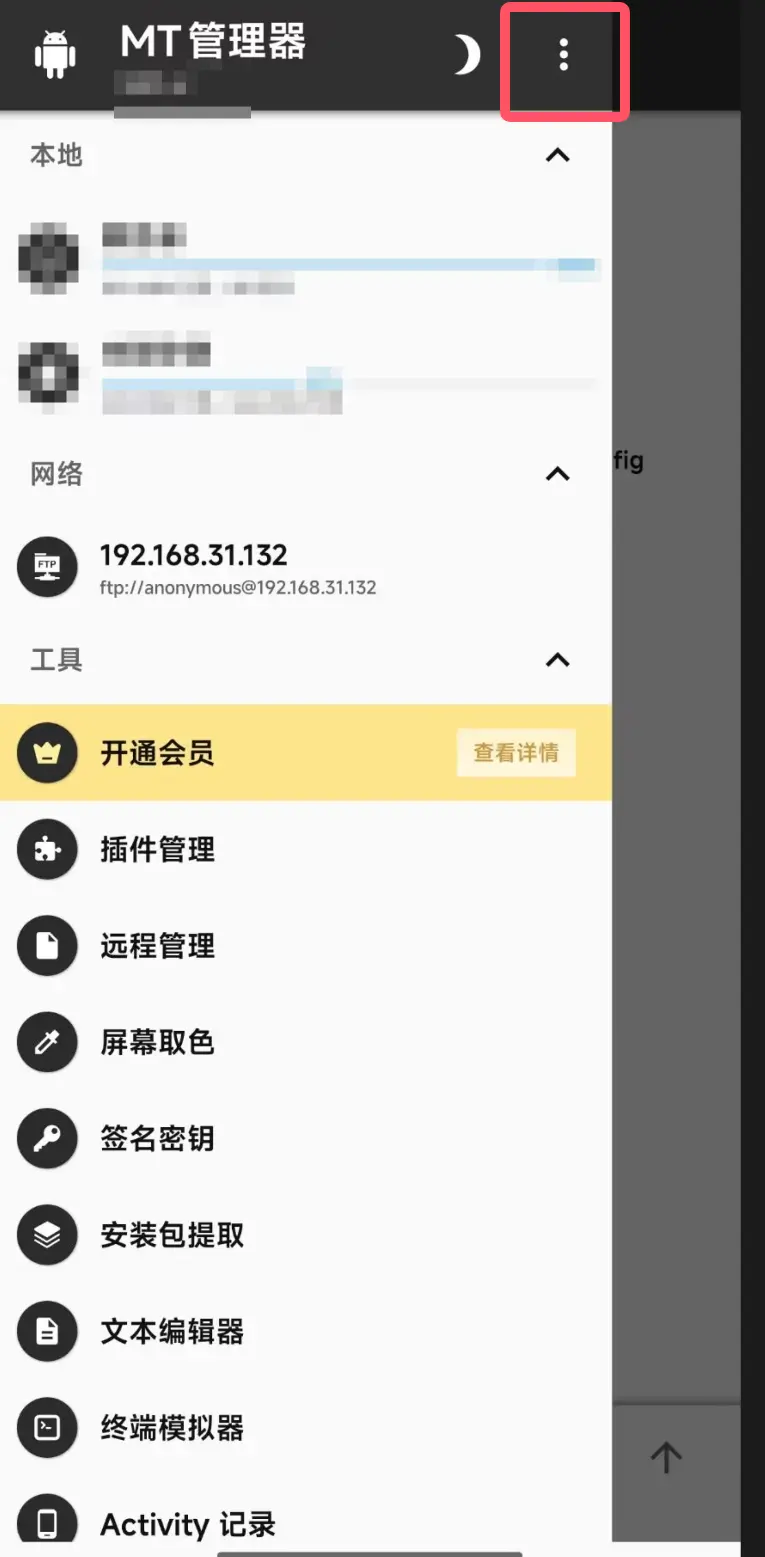
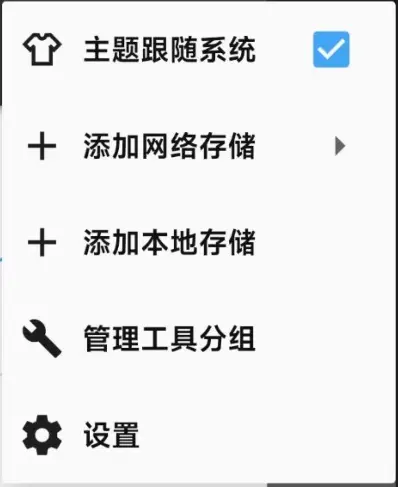
选择添加网络存储 -> FTP

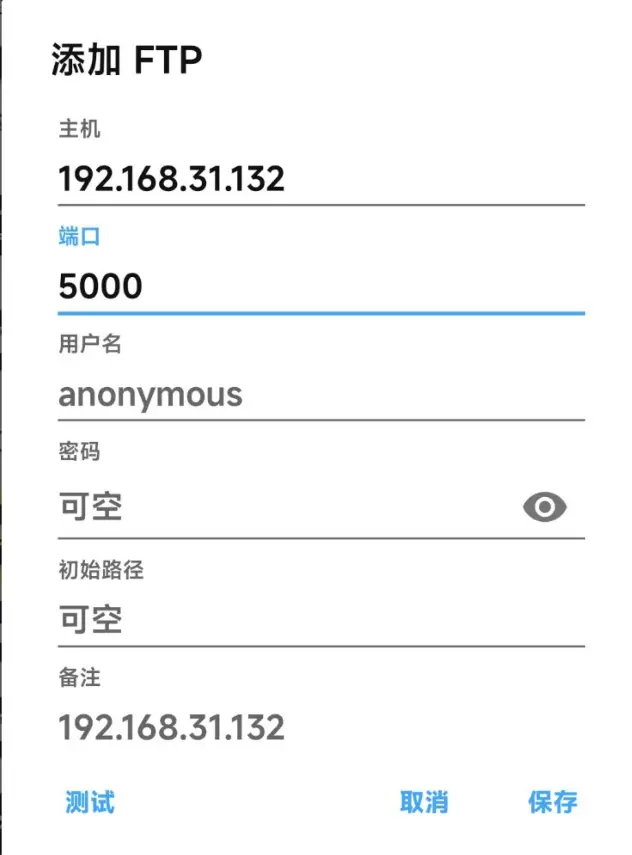
添加通过上文你所看到的 IP 地址和端口。
然后点击新出现的 FTP 服务器,即可访问主机内存卡的文件。
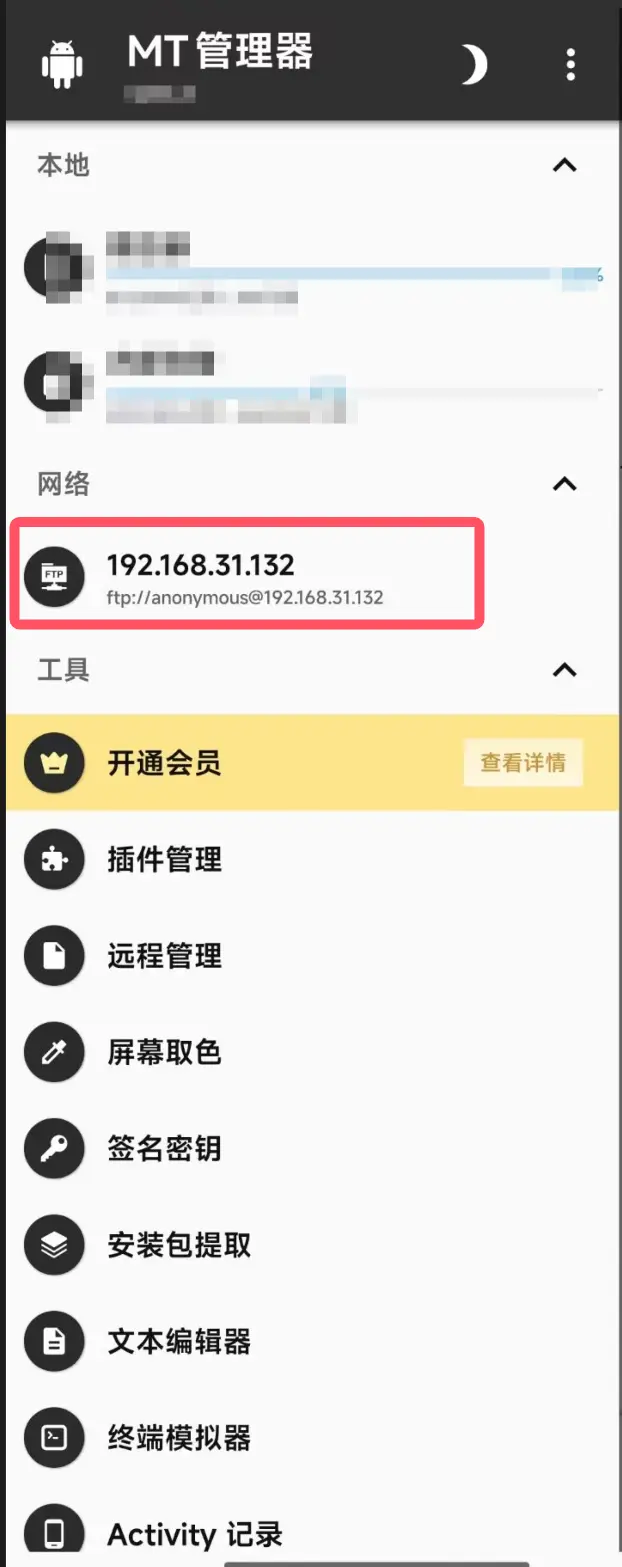
MT 管理器的文件目录分为两栏,因此你需要同时打开本地目录和远程目录两栏然后在左栏和右栏之间操作文件(复制、粘贴等),此处不做操作说明。
本方法传输速度基于主机性能决定(较慢,1-2m 每秒),但是为了数据安全,请最好以后操作文件都通过此方法进行。
请勿在此环境下删除内存卡根目录下的
boot.firm或Nintendo 3DS等关键文件,否则你可能会面临无法开机或是进入系统后丢失全部应用而必须使用其它方法读写内存卡并恢复文件的情况。
存档导出文件位置
由于内存卡并不是一个可靠的存储介质,随时存在着数据丢失的风险。建议你随时使用 checkpoint 或是 jksm 之类的工具导出存档后,使用上文的方法将以下文件夹备份到手机等地方(只要不是在内存卡中)。
Checkpoint 的导出存档位置为:3ds/Checkpoint
JKSM 的导出存档位置为:JKSV
Save data filer 的导出存档位置为:filer
云备份软件
如果你觉得一直备份存档很不方便,则你或许也可以试试一些云备份软件。
你可以在 汉化工具及其他资源 下载到 TYSS 和 Save Cloud 云备份工具。
如果你喜欢动手,可以使用 TYSS(但是需要电脑获取数据)。反之,可以使用付费的 Save Cloud。
格式化内存卡
基本上,如果你需要格式化内存卡,你无法在手机上指定所需要使用的内存卡的磁盘格式(FAT32)。
因此,假设你仅存的内存卡也坏掉了,无卡开机状态下按 START + 电源键开机也没有 Godmode9,则你必须使用电脑来重新格式化内存卡。
但是,如果你需要重新准备一张新的内存卡,则或许可以通过 Godmode9 的自带功能来格式化内存卡:
操作步骤
插入你使用的原内存卡,然后按 START + 电源键开机,选择 Godmode9 进入。
进入 Godmode9 主界面后,按下 R + B 键卸载你当前的内存卡。
直接拔出原内存卡,插入新的内存卡。
- 有可能系统会卡住,若遇到请强制重启然后再试一次。
提示
Initialising SD failed! Retry?时按B键。按下 Home 键,选择 more...
选择
SD format menu选择 No EmuNAND
选择 Auto
按 A 确认键盘提示,给格式化后的内存卡取一个名字(默认即可),然后点击下屏的 submit。
按提示确认操作即可。