本文最后更新于:2026-05-08 07:00:25(UTC+0)
注意
在 Windows 下,若你使用的 SD 卡大于 32 GB,则你必须使用 guiformat 进行格式化,不能使用 Windows 自带的格式化。(因为系统会自动隐藏 FAT32 的选项)(小于等于 32 GB 的可用可不用这个工具,但一般还是建议用 guiformat)
- 建议使用的内存卡最大不超过64GB,主要是因为过大的卡没有必要且有可能会造成一些容量过大相关的问题。
你必须将 SD 卡格式化为 FAT32 格式,不能将内存卡格式化为ExFAT或者NTFS。否则主机将无法读取。
操作流程
- 将你的内存卡插入电脑,下载以下文件:
- 使用guiformat格式化内存卡为FAT32格式。格式化时,你应将分配单元大小(Allocation unit size)设置为 32 kb(32768),如果你用的内存卡是 64GB 以上的(不包含 64 GB),则应为 64kb(65536)。
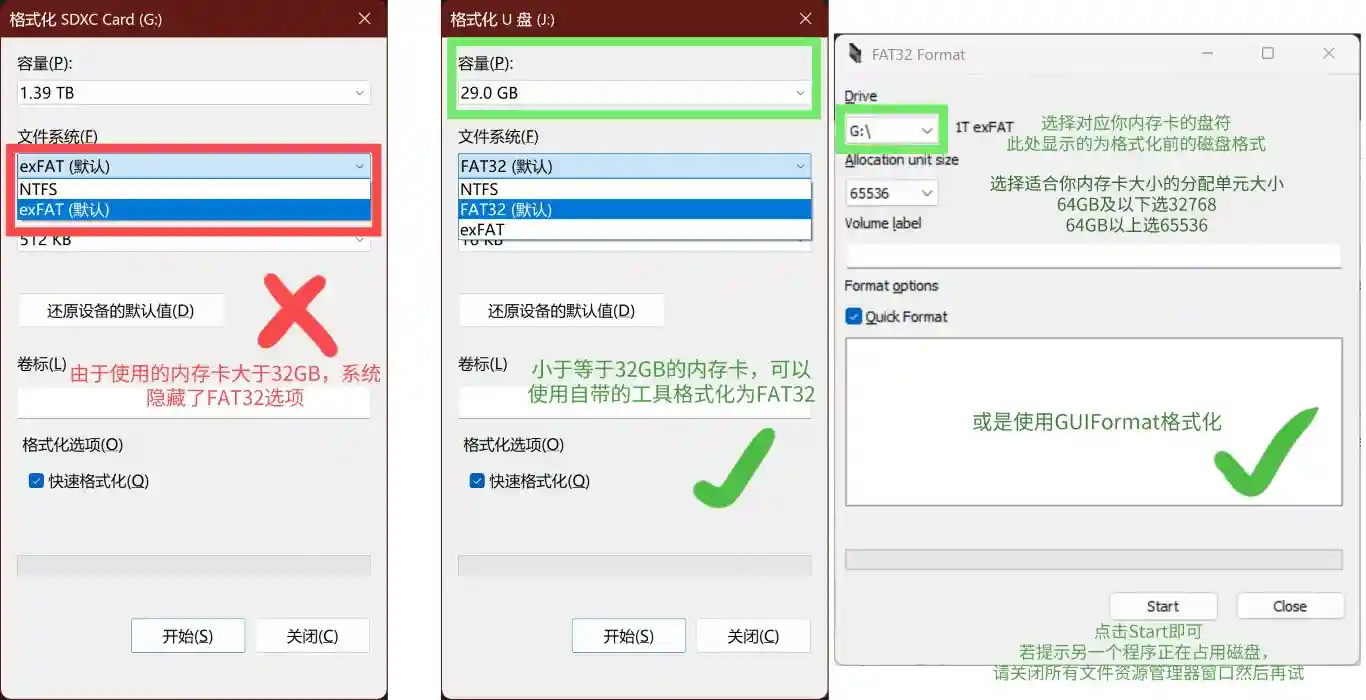
请将guiformat放在内存卡磁盘以外的地方,否则程序无法执行格式化。
如果guiformat在格式化时提示另一个程序正在占用磁盘,请关闭所有文件资源管理器窗口然后再试。
分区表格式需为 MBR 而非 GPT。(一般内存卡出厂时即为 MBR 分区,只要你没有手动用过磁盘工具转换格式就行)
如何检查分区格式是否为 MBR?
请使用电脑上的磁盘工具查看。 本处使用DiskGenius 进行查看。 打开 Diskgenius,选择你的内存卡分区。然后分区类型即可在左上角查看到。 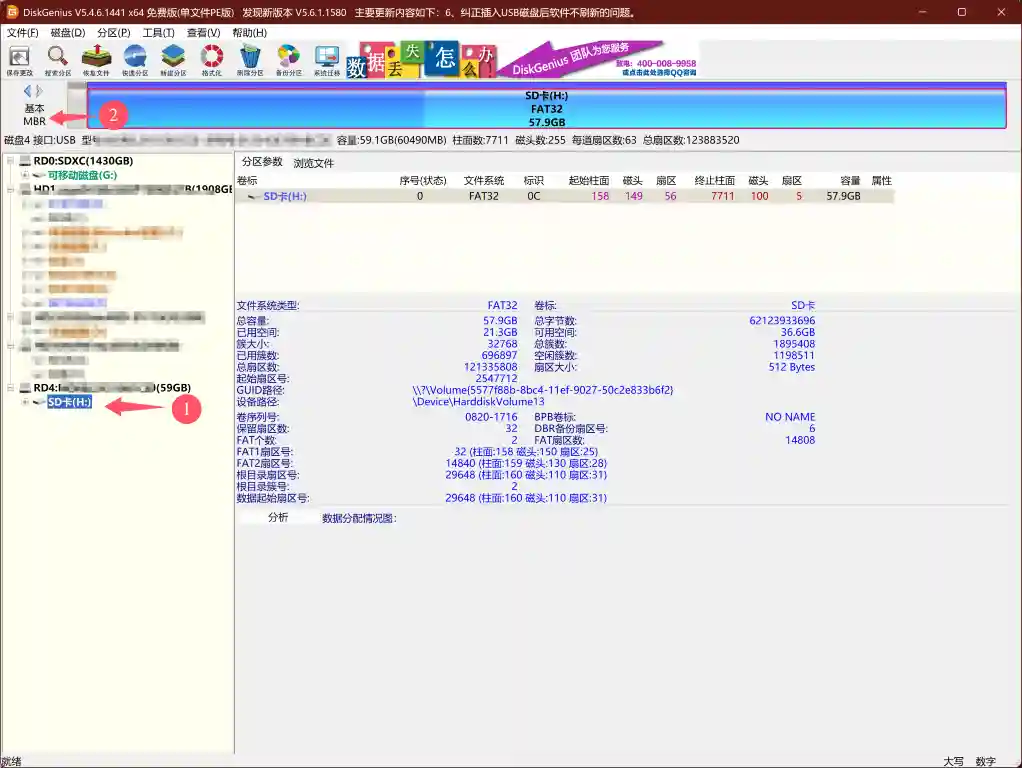 若发现分区格式为 GPT,则请在左上角的磁盘选项卡中将其转换为 MBR 格式。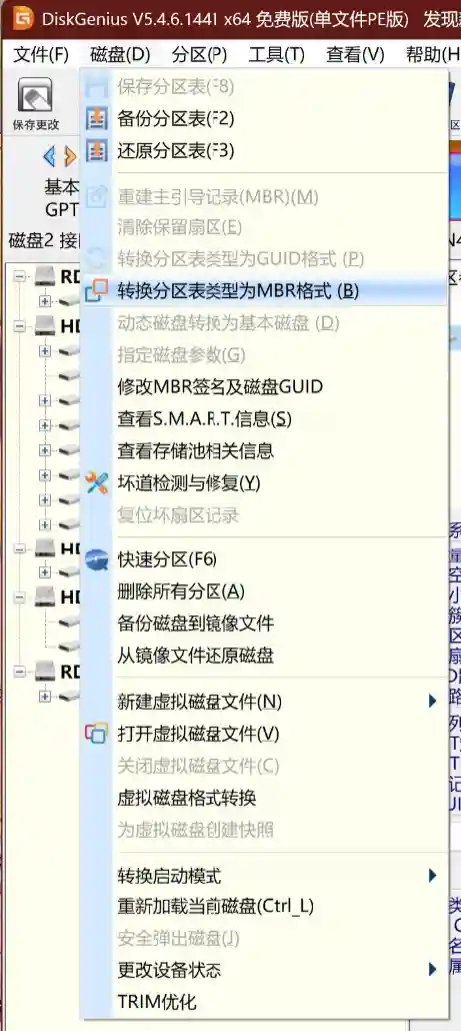
若发现分区格式为 GPT,则请在左上角的磁盘选项卡中将其转换为 MBR 格式。 你已经成功格式化了内存卡,点击这里返回上一页。