升级系统
请不要怀疑此步骤的要求,这不会导致你的破解消失。
3DS 当前已关闭联机服务,但是系统更新并不受到影响。
开机进入『系统设置(system settings/本体設定)』
进入『其他设置(other settings/その他の設定)』
找到『系统升级(system update/本体の更新)』
按提示升级,完成后将3DS关机。(目前最新的系统版本为11.17.0,神游、港台及韩版区域主机最新版本为11.16.0,请在升级后完后进入系统设置查看下屏右下角的系统版本号确认已升级。)
打开系统设置(本体設定 / System Settings)
进入到 互联网设置(インターネット設定 / Internet Settings) -> 连接设置(インターネット接続設定 / Connection Settings)
点击你目前在用的连接点槽位(如果你目前还没有设置连接点,请设置一个Wifi后继续,若需要教程请点击此处。),然后进入到 设置变更(設定変更 / Change Settings) -> 下一页(右箭头) -> DNS
设置“自动获取 DNS (DNS 自動取得 / Auto-Obtain DNS)”为“否(しない / No)”,然后点击详细设置(詳細設定 / Detailed Setup)
设置主 DNS(プライマリ DNS / Primary DNS)和备用 DNS(セカンダリ DNS / Secondary DNS)为以下其中一组DNS
主:208.67.222.222
备:208.67.220.220
—————————
主:114.114.114.114
备:8.8.8.8
—————————
主:168.126.63.1
备:168.126.63.2
点击 OK,然后点击保存(保存する / Save)
当提示时,点击“测试(テスト / Test)”或“OK”进行连接测试
- 测试应该会成功
你可能需要把所有dns都试一次。
若反复无法更新,请尝试进行CTRTransfer。
接下来的步骤将自动安装一些工具和备份一些重要文件,请确保你的内存卡有1.3GB的可用空间再继续。
备份和安装工具
关机状态下,按住START键,然后按下电源键开机,你应该会自动进入到Luma3DS chainloader菜单。
使用十字键将红色光标移动到fin_setup,然后按A键
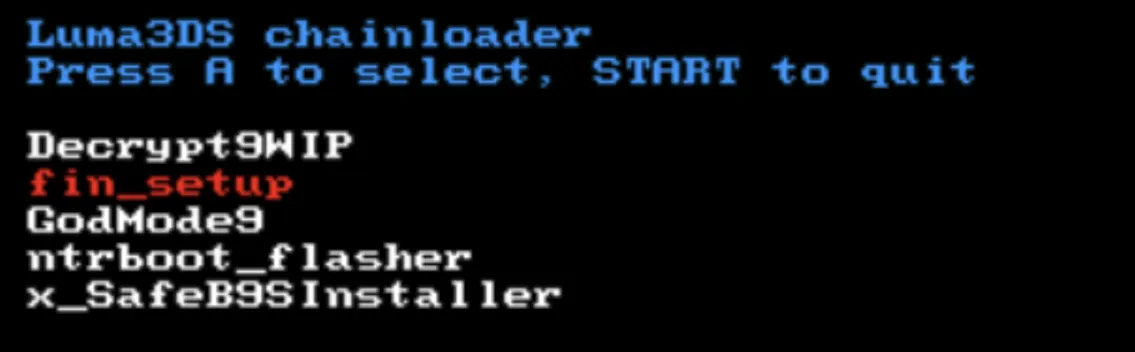
- 等待脚本自动执行完成后重启。
- 如果出现line 84: makedir fail 错误,请按 A 继续教程,然后将第8步下文的 “如果并没有出现很多礼包” 部分打开,继续教程。
- 桌面应该会多出很多的礼包。依次点开。
尝试以下方法:
- 开机,进入如图所示的应用:


按下『L』『↓』『SELECT』键呼出Rosalina菜单。
- 如果此时下屏黑屏了,请自行检查是否使用了汉化版 Luma3DS 且要求的文件是否已解压全。
选择『Miscellaneous options(汉化:其他选项)』。
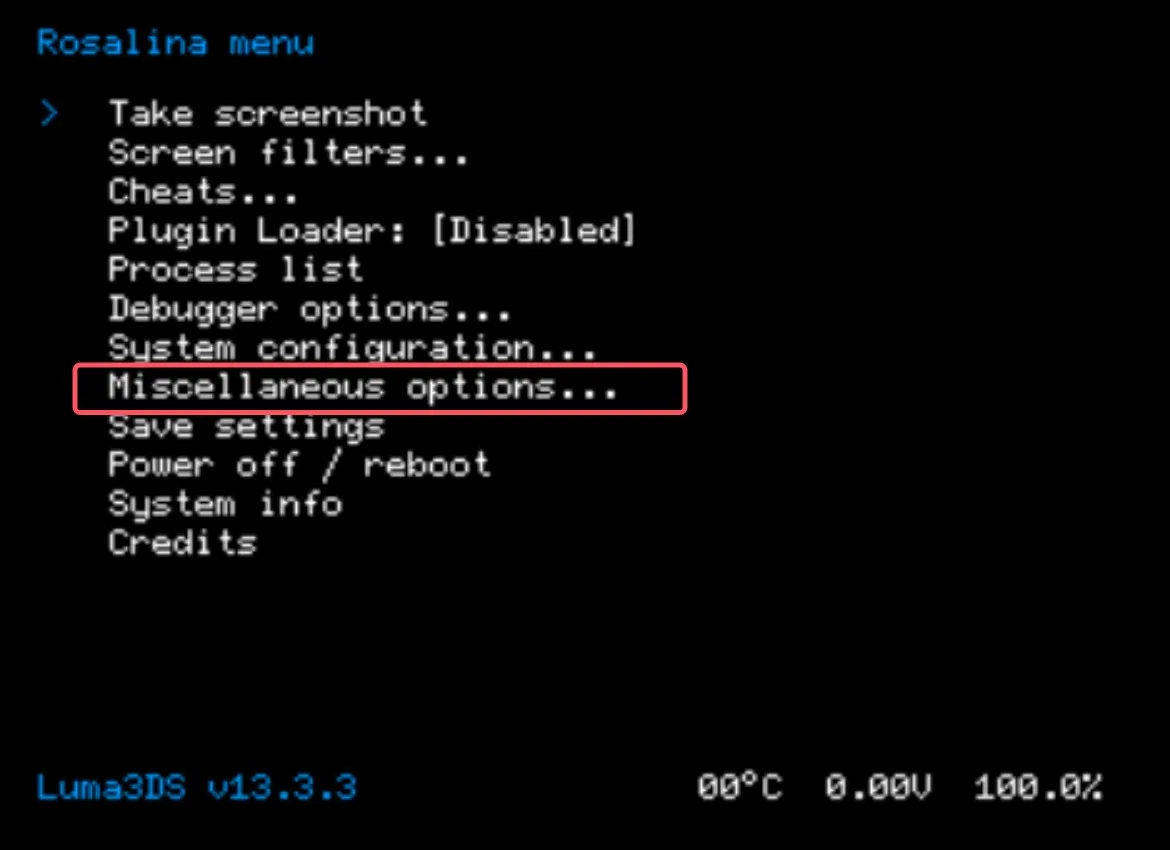
- 选择『Switch the hb. title to the current app(汉化:切换hb.title:当前应用).』。
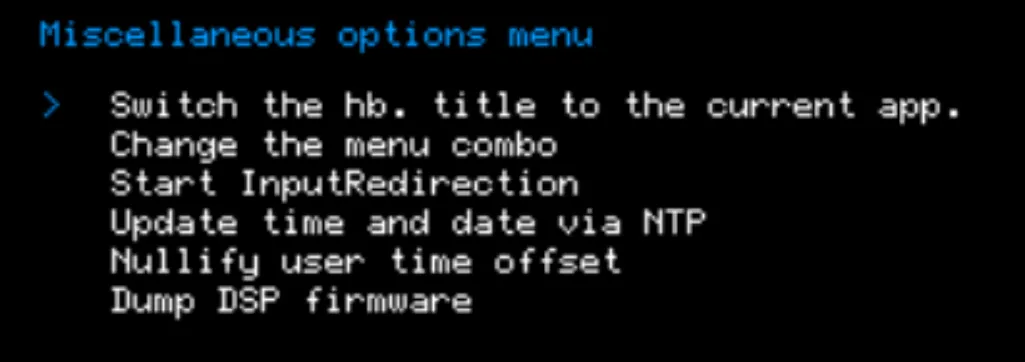
- 如果显示的为 Switch the hb. title to hblauncher_loader(汉化:切换hb.title:hblauncher_loader),请对准其按一次A,然后按B返回后,再操作一次。(操作后又会变回去,此时继续下面的步骤即可)
- 看到Operation succeeded(汉化:执行成功。)后,按『B』退出。
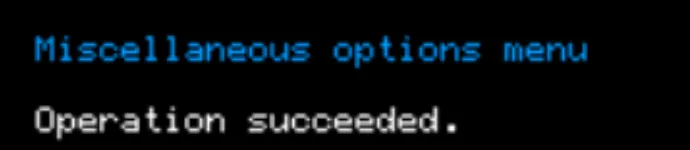
- 若提示 Operation failed(汉化:执行失败),请检查你是否已经进入了教程要求的应用。
按两次『B』退出Rosalina菜单。
按下Home键回到主菜单,然后按下X键关闭应用。
按A键确认关闭。
按A键再次打开应用。
你应该就会进入到HBL了。
选择FBI按A进入。
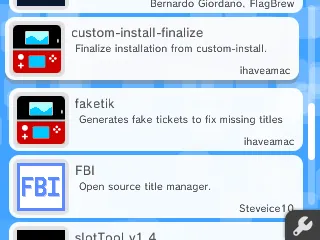
选择SD按A进入
选择cia(tool)按A进入
选择 <current directory> 按A进入
选择install all cias(安装所有安装包)
按A确认。
- 此时安装包应该能够正常安装,如果依然出现安装错误,请检查主机设置里的数据管理内是否提示数据损坏需要初始化,若是请按其提示初始化,若依然失败,请更换一张内存卡。
安装完毕后,按下Home键。
桌面应该会多出很多的礼包。依次点开即可。
同时按下 “L” + “↓” + “Select” 键来打开 Rosalina 菜单。
- 如果此时下屏黑屏了,请自行检查是否使用了汉化版 Luma3DS 且要求的文件是否已解压全。
选择 “Miscellaneous options(汉化:其他选项)”,按下A键
- 选择“Dump DSP firmware(汉化:转储dsp固件)”,按下A键
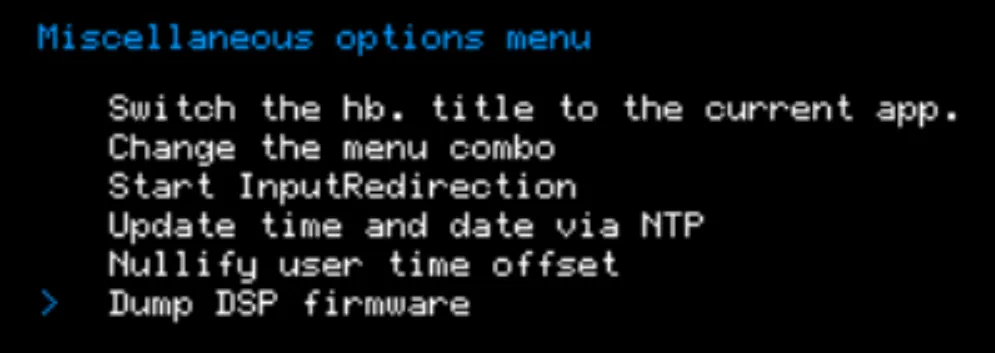
按 “B” 键返回
选择“Nullify user time offset(汉化:消除用户时间偏移)”,按下A键
按 “B” 键返回
按 “B” 键返回 Rosalina 主菜单
按 “B” 键退出 Rosalina 菜单,将主机关机。
将内存卡插入电脑。
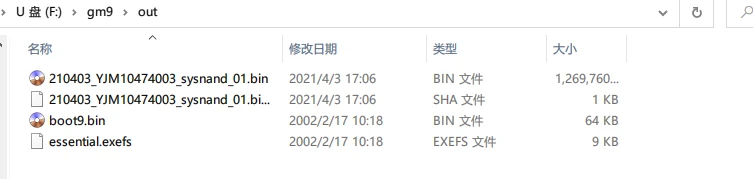
从/gm9/out文件夹复制(MacOS 为拷贝)
<时间>_<序列号>_sysnand_<编号>.bin(例如图中的210403_YJM10474003_sysnand_01.bin)、<时间>_<序列号>_sysnand_<编号>.bin.sha、essential.exefs和boot9.bin,将其保存在电脑上。(建议在网盘等处也备份一次,以防万一)(请注意,这是每台主机唯一的备份文件,将其恢复到其他主机将会使那台主机变砖)
将内存卡插回3DS,然后按住START+电源键开机,选择Godmode9进入
按照提示完成初始启动准备
进入[S:]SysNAND Virtual
选中essential.exefs,然后按A键
选择Copy to 0:/gm9/out
成功后,按START+R键关机。
检查内存卡的 luma/backup/8位乱码 文件夹内是否存在此文件,若有备份即可。
(选做)从gm9/out文件夹删除
<时间>_<序列号>_sysnand_<编号>.bin(例如图中的210403_YJM10474003_sysnand_01.bin)。- 选做的意思是,做不做都无所谓,只是删掉卡里的文件可以腾一点空间。
将内存卡插回3DS。
自此你的3DS已破解完成。
注意事项
3DS的Ban机通常指的是联网后进入好友列表(橙色笑脸)后在里面等一会,然后弹出一个叫做002-0102的错误提示。
3DS的Ban机只是联网封禁,并不会影响你进行单机游戏等等的操作。
目前的情况来看,似乎任天堂已不会再对3DS进行Ban机了,似乎盗版应用联网变得安全了许多,但我们无法保证是否真的“安全”,请自行斟酌后再继续进行联网行为。
在 3DS 联机服务关闭后,你仍然可以在破解后尝试使用 Pretendo 等第三方方式进行游戏联机。
其他注意事项
如果你想要安装自制主题,可以访问Themeplaza。
如果你想用BootNTR金手指,请前往七支剑的wp,金手指使用教程
如果你想要使用Gateshark金手指,请参考Sharkive
如果你想要更换内存卡,将新的内存卡使用guiformat格式化为FAT32,分配单元大小为32768(64GB以上的(不包括64GB)选择65536)然后旧卡文件复制过去即可。具体更换内存卡的提示请点这里查看
如果你想要安装汉化工具,请参考这里。
检验破解
按SELECT键+电源键开机能出现Luma3DS设置即已破解,按START键退出。(注意这只针对使用Luma3DS固件的3DS,本教程使用的就是这个,此方法不适用于其他破解)
- 如果你的主机 START 键坏了,请选择 Save and exit 退出。
有哪些是可以删的?
你可以参考下面的图片,图上没有的东西都是可以删掉的文件。
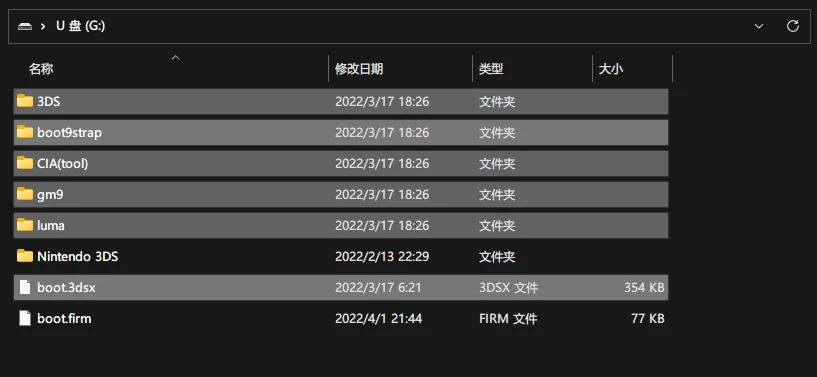
请注意:是图上没有的东西可以删,而不是框住以外的或者全部都可以删了。
这张图仅适用于按照本网站破解完后的B9破解主机(包括从其它破解升级至B9破解的主机),不适用于A9或主题破解等旧版破解的主机。
这些文件中包含着主机已安装的应用程序的数据,为了保证功能正常可用,一般情况下请勿删除。
此外,一部分汉化游戏可能会要求放置一些额外的文件在内存卡,具体请看与其对应介绍的说明书以避免删除。
如果你不慎删除了这些文件,可以看这个教程补回来,但保存在Nintendo 3DS文件夹的应用和游戏一旦被删除了将无法恢复。
有那些系统应用是可以删的?
一言以蔽之: 全部都不可以删。
3DS的系统并不是手机或者电脑系统,并不存在精简系统组件可以加快运行速度等等的乱七八糟的说法。
随意卸载系统组件会导致主机出现各种无法预测的问题,极大可能会导致主机无法开机,而必须使用CTRTransfer或先前的NAND备份来恢复主机。请勿卸载在FBI->Titles 下列出的各种红色字体的应用,否则你会后悔的。
本教程已安装的所有工具已在下方列出,你可以自己根据情况酌情删除一些教程中安装的工具,由你自己决定。(虽然由于工具集的大小只有20m不到,因此这是根本就没有必要去做的事情)
你的3DS内已在此过程中安装以下工具
FBI(用来安装CIA格式的游戏和程序)
Anemone3DS(安装自定义主题)
Checkpoint(备份和恢复你 3DS/DS 的游戏存档)
GodMode9(一款多功能工具,可以处理NAND和卡带的相关功能)
Homebrew Launcher Loader(启动自制程序启动器的快捷方式)
Acg Share font tool(用于切换系统字库,部分游戏需要使用)
LumaLocaleSwitcher(用于部分游戏的跨区)