前置条件
本教程使用的工具需要B9破解来启动,若你为其他破解,请转B9后再继续教程。(点击这里查看)
你正在看的是由 OasisAkari 汉化的原版 Custom Install,若你的系统为 Windows 10 以上,请点击这里使用新版 Custom Install。(本页面仅作 Windows 7 兼容而保留)
操作步骤
下载上面的文件,然后解压,你会得到如下文件:

第一步 - 导出Boot9.bin和Movable.sed
- 将上文解压的文件中,复制BM_Dumper.firm文件到内存卡的luma/payloads目录下:
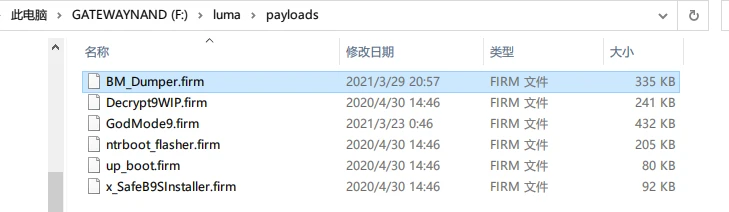
如果没有payloads文件夹,请自行创建一个
示例图片中的其他文件不重要
2.将内存卡插回3DS,然后按START键+电源键开机,你将会看到以下菜单:
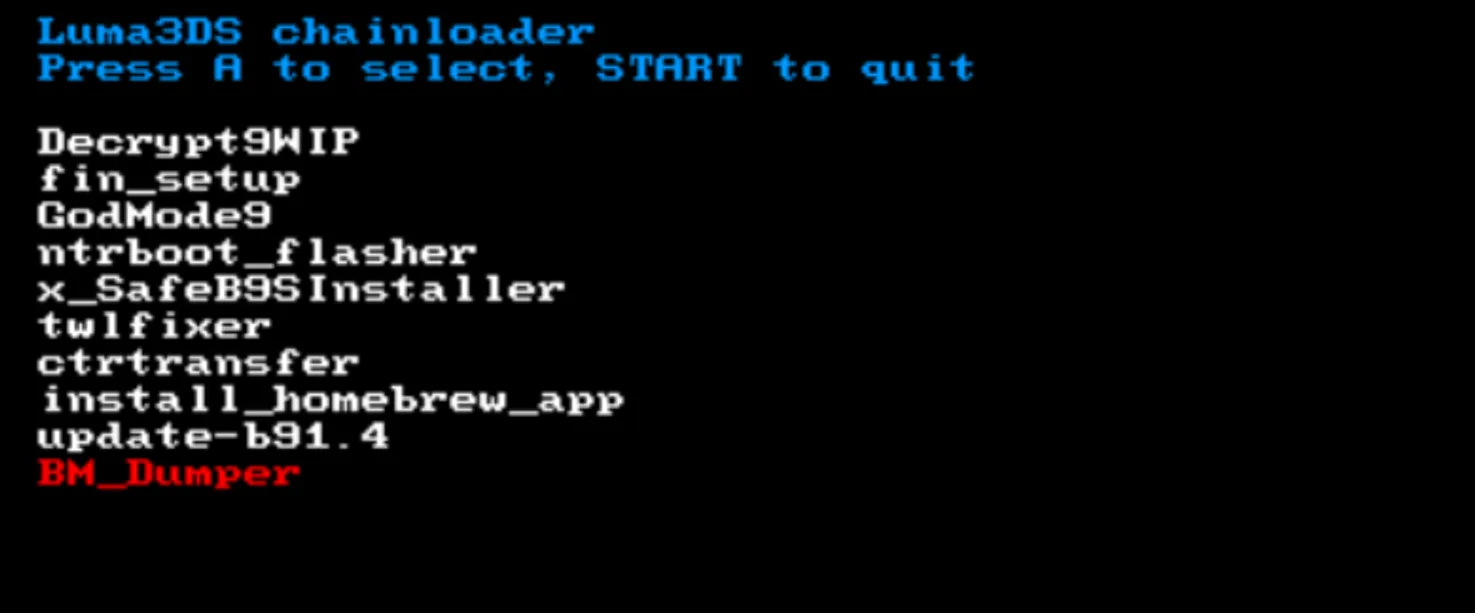
使用十字键将红色光标移动至BM_Dumper,然后按下A键。
然后你应该就会看到一闪而过的Godmode9界面,然后主机就关机了,这代表着文件已成功导出。
- 如果你的payloads文件夹只有BM_Dumper.firm一个文件,则按START+电源键会直接进入它并导出文件然后关机。
请选择你目前所使用的系统来导出对应文件:
Dump_SysNAND_File(导出真实系统的Boot9.bin和Movable.sed)
Dump_EmuNAND_File(导出虚拟系统的Boot9.bin和Movable.sed)
选择完毕后,如果正确导出,主机将会自动关机。
第二步 - 通过Custom-Install安装应用
- 打开上文步骤解压的ci-gui.exe,你将会看见以下内容:
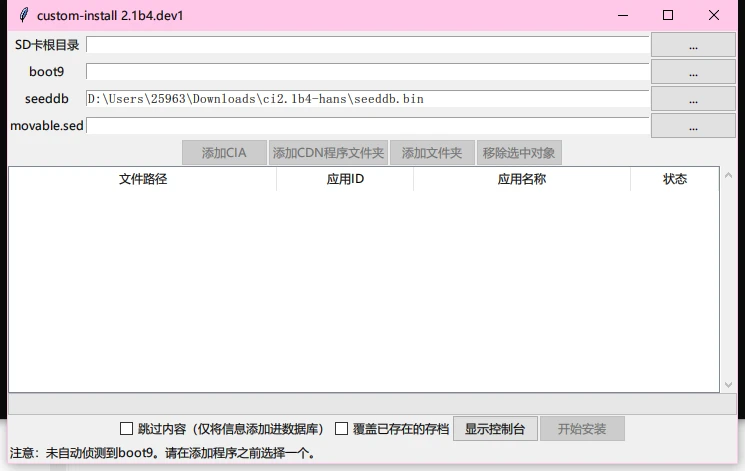
- 点击SD卡根目录后的...:

- 然后它会弹出以下窗口,请选择你的SD卡根目录:
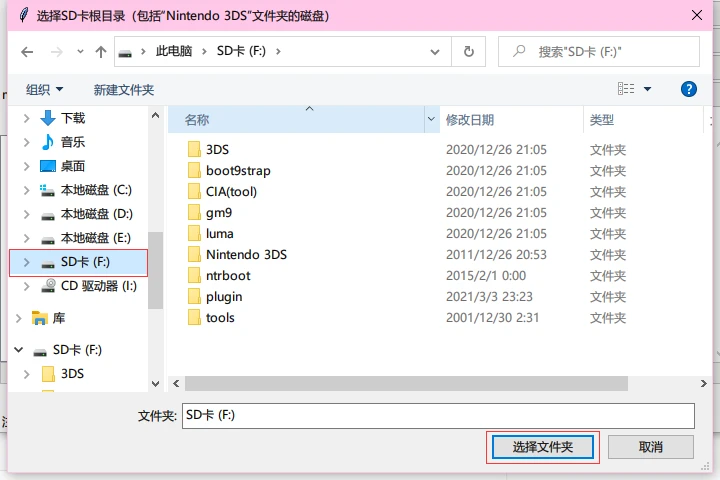
- 然后你就会看到它自动检测到了Boot9.bin和movable.sed,且“添加CIA”一行的东西亮起了
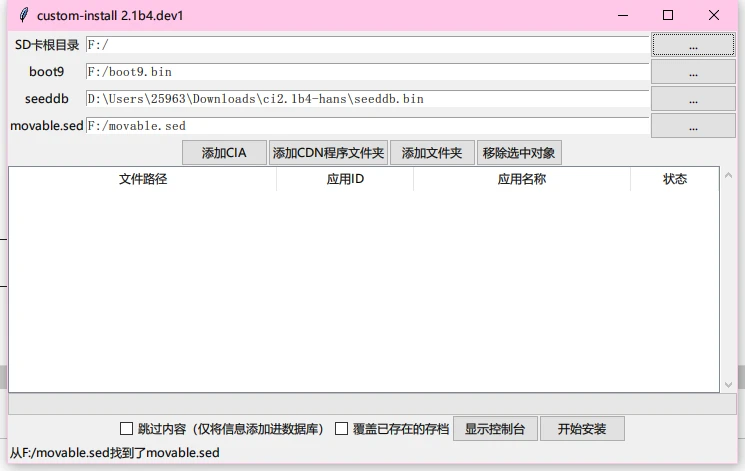
- 请确定程序自动选中了内存卡根目录的movable.sed,否则安装程序可能会装错对象。
- 选择“添加CIA”(选择多个CIA文件)或“添加文件夹”(选择带有CIA的文件夹),自行填好文件
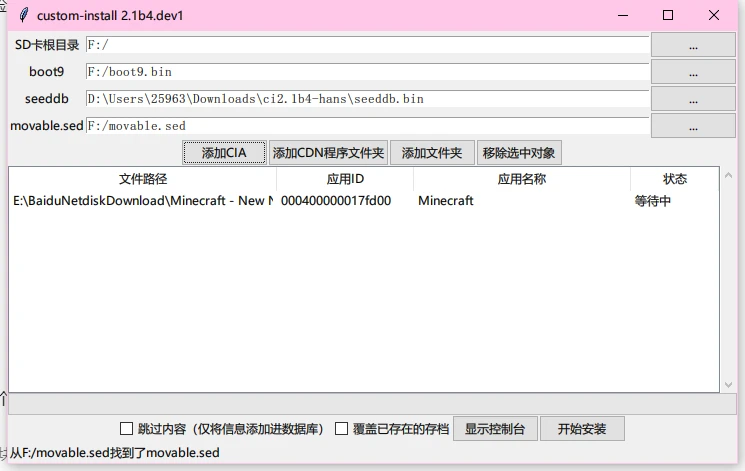
- 点击开始安装,然后它就会开始安装了。
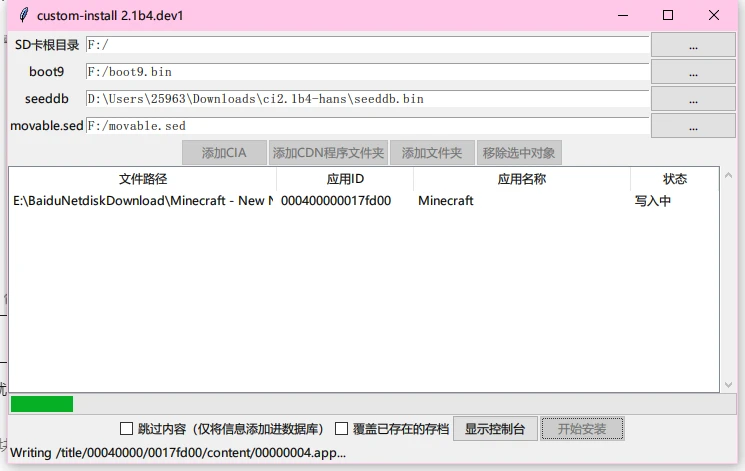
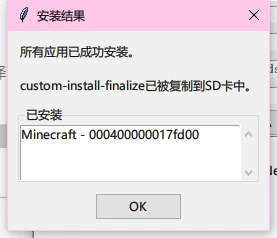
- 完成后,它会提示如下内容,然后关闭程序,将内存卡插回3DS。
第三步 - 启动Homebrew Launcher并启动custom-install-finalize
(如果内存卡根目录缺少 boot.3dsx 文件,请从更新 Luma3DS 的页面(点击这里查看)下载 Luma3DS 压缩包,然后从压缩包内解压 boot.3dsx 到内存卡根目录)
- 将文件解压至3DS的内存卡。开机,打开如图所示的应用 (注意是打开)。


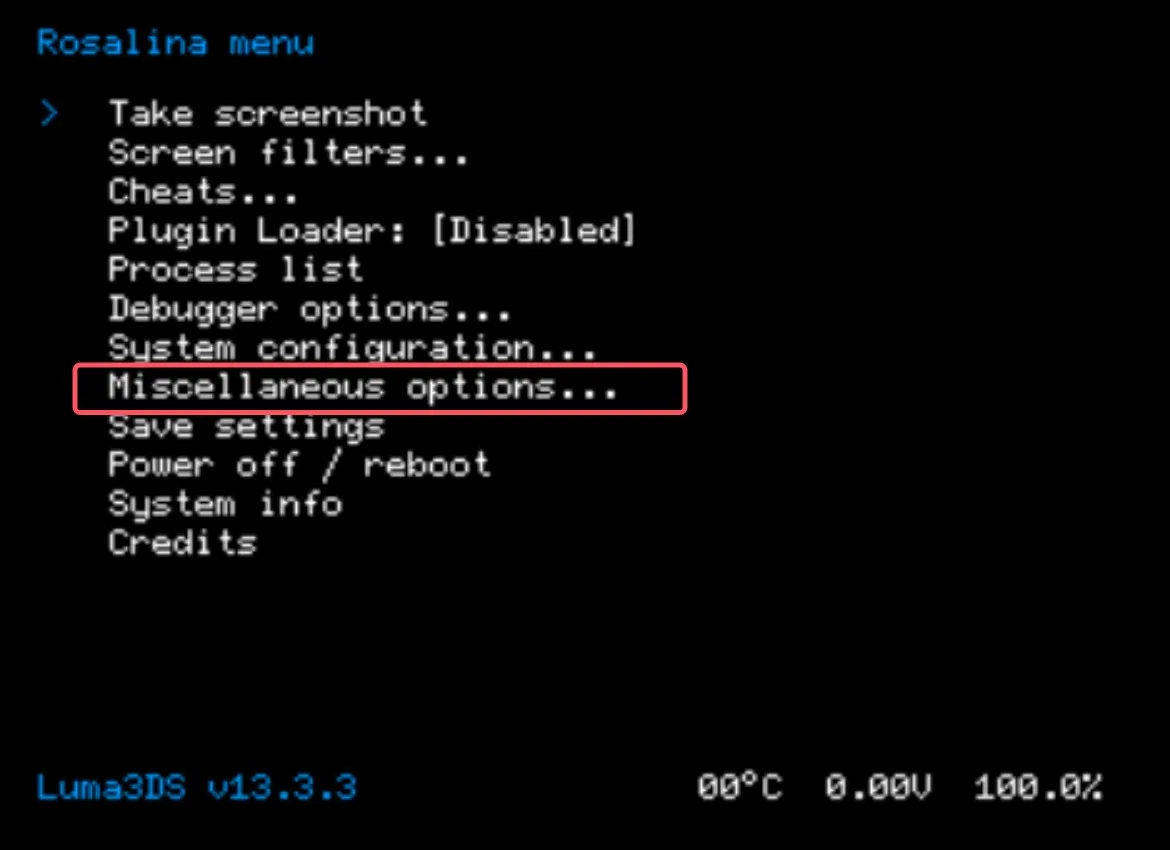
按下『L』『↓』『SELECT』键呼出Rosalina菜单。
- 如果此时下屏黑屏了,请自行检查是否使用了汉化版 Luma3DS 且要求的文件是否已解压全。
选择『Miscellaneous options(汉化:其他选项)』。
- 选择『Switch the hb. title to the current app(汉化:切换hb.title:当前应用).』。
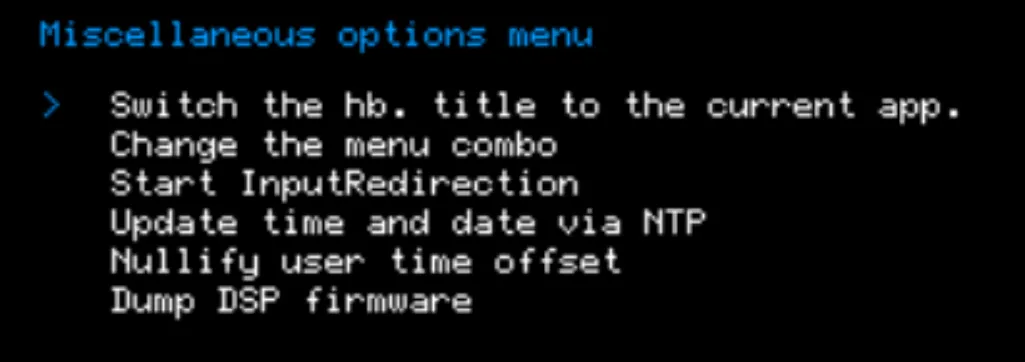
- 如果显示的为 Switch the hb. title to hblauncher_loader(汉化:切换hb.title:hblauncher_loader),请对准其按一次A,然后按B返回后,再操作一次。(操作后又会变回去,此时继续下面的步骤即可)
- 看到Operation succeeded(汉化:执行成功。)后,按『B』退出。
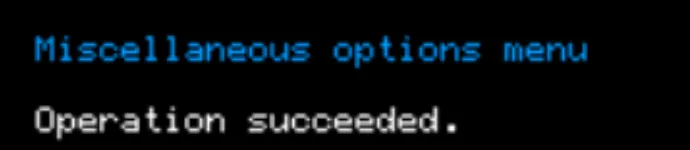
- 若提示 Operation failed(汉化:执行失败),请检查你是否已经进入了教程要求的应用。
按两次『B』退出Rosalina菜单。
按下Home键回到主菜单,然后按下X键关闭应用。
按A键确认关闭。
按A键再次打开应用。
你应该就会进入到Homebrew Launcher了。
选择custom-install-finalize按A进入。
等待它提示“Press START or B to exit”,然后你就可以按START键退出,然后返回到桌面找礼包了。